[ Новые сообщения · Участники · Правила форума · Поиск · RSS ]
Работа с инструментами, использование возможностей ф ш
Фима_СобакДата: Пятница, 14 Января 2011, 22:21 | Сообщение # 1
Первая леди "Красного Лаптя"
Группа: Первая леди на деревне.
Сообщений: 63087
За создание сайта За самое большое количество ссылок на форуме!
Статус: Вне сайта
Для того чтобы не замусоривать раздел многочисленными темами, состоящими из единичных постов, все уроки по овладению азами фотошопа будут объединены в этой теме.


Панель инструментов Adobe Photoshop

panel_instrumentov-fotoshop (80x665, 8Kb)
Когда мы первый раз запускаем Фотошоп, то первое, что бросается в глаза – это панель инструментов. «Здорово!» думаем мы, «самое мощное графическое приложение у нас есть! Теперь осталось только разобраться, что к чему». Вот эта статья и поможет разобраться что к чему. Пишу исключительно о тех инструментах Adobe Photoshop CS3, которыми сама регулярно пользуюсь.

Приступим:
1) Move Tool – предназначен для выбора слоёв и манипуляциям с ними, например, с помощью него мы перетаскиваем слои по документу.
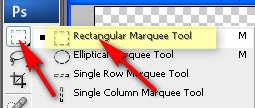
2) Rectangular Marquee Tool – предназначен для выделения области документа (у этого инструмента есть несколько разновидностей выделения: прямоугольником, овалом, колонкой или строкой).
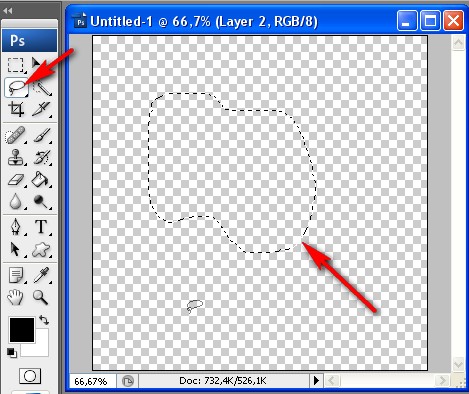
3) Lasso Tool – он в свою очередь нужен для выделения более сложной формы. У этого инструмента, также есть несколько разновидностей: лассо – выделение будет следовать за траекторией курсора; полигональное лассо – выделение осуществляется с помощью указания вершин; магнитное лассо – оно само будет пытаться определить границу объекта, которое выделяется.
4) Magic Wand Tool – эта магическая палочка выделяет область одного цвета (чувствительность может задаваться).
5) Crop Tool – кадрирование области документа.
6) Pencil Tool – карандаш, название говорит само за себя, для рисования. Также есть другие разновидности: карандаш и кисть.
7) Clone Stamp Tool – клонирование области. Очень полезный инструмент для ретуширования фотографии.
8) History Brush Tool – оригинальный инструмент для взаимодействия с историей изменения документа. Проявляет в определённой области то что было раньше, например, до наложения фильтра резкости.
9) Eraser Tool – иными словами «стёрка».
10) Gradient Tool – градиентная заливка. Вторая разновидность инструмента – заливка однородным цветом (инструмент применяется к выделенной области)
11) Blur Tool – размытие кистью. Другие разновидности этого инструмента: наведение резкости и вытягивание кистью.
12) Dodge Tool – высветление области. Другая разновидность инструмента: затемнение.
13) Pen Tool – перо. Предназначено для построения и редактирования пути.
14) Horizontal Type Tool – инструмент для создания/редактирования текста. Набирать текст можно, как горизонтальный, так и вертикальный.
15) Path ion Tool – тоже самое что и Move Tool, только предназначен для путей. Есть разновидность инструмента для выделения отдельных точек пути.
16) Ellipse Tool – создание геометрических фигур.
17) Notes Tool – создание заметок в документе.
18) Eyeper Tool – измерение цвета точки.
19) Hand Tool – «лапка» для перемещения по документу.
20) Zoom Tool – инструмент масштабирования документа (приближает/удаляет зрителя).
21) Default Foreground and Background Colors – устанавливает изначальные цвета для фона и переднего планов. Switch Foreground and Background Colors – меняет местами эти цвета между собой.
22) Set Foreground Color / Set Background Color – установленные значения цвета на данный момент.
23) Edit in Quick Mask Mode – включает/выключает режим быстрой маски.


Что такое слои в фотошопе.
Учимся работать со слоями в Фотошопе

Инструменты ФОТОШОП

 
Фима_СобакДата: Четверг, 10 Мая 2012, 02:37 | Сообщение # 61
Первая леди "Красного Лаптя"
Группа: Первая леди на деревне.
Сообщений: 63087
За создание сайта За самое большое количество ссылок на форуме!
Статус: Вне сайта
Урок «Фон из Фото»

Автор урока: Ленусик
Урок написан по материалам, которые были найдены в свободном доступе интернета

хостинг картинок

В этом уроке мы научимся, как из любой фотографии можно сделать интересный фон, используя лишь два основных выделяющих инструмента.
Получится чудесный эффект, так как фон будет содержать те же цвета, что и фото.
Чем более красочным и цветным будет ваше фото, тем ярче и красочней будет выглядеть фон в итоге...

 
Фима_СобакДата: Среда, 16 Мая 2012, 13:59 | Сообщение # 62
Первая леди "Красного Лаптя"
Группа: Первая леди на деревне.
Сообщений: 63087
За создание сайта За самое большое количество ссылок на форуме!
Статус: Вне сайта
Наложение текстуры

Автор: Леди
В этом уроке я расскажу вам как правильно пользоваться текстурами при работе в фотошопе. Для этого урока вам понадобится фотография лица с хорошим разрешением (скачать), текстура (скачать) и немного фантазии. Если все нужные ингридиенты присутствуют - можно начинать урок... Несмотря на то что я рискую стать врагом всех фанатов Роберта Паттинсона я решила использовать его фото для этого урока. Итак, открываем в фотошопе нашу фотографию :


Если какие-то трещины-линии текстуры плохо видно а вы хотите сделать их более выразительными - используйте инструмент затемнитель нужного размера и проведите по линиям. Я подчеркнула самые тусклые. Теперь выбираем инструмент Ластик с мягкими краями и вытираем места где текстура попала за контуры лица и ушей. Ещё следует вытереть текстуру в области глаз и губ. Вот теперь можно любоваться результатом работы:

 
Фима_СобакДата: Вторник, 29 Мая 2012, 00:50 | Сообщение # 63
Первая леди "Красного Лаптя"
Группа: Первая леди на деревне.
Сообщений: 63087
За создание сайта За самое большое количество ссылок на форуме!
Статус: Вне сайта
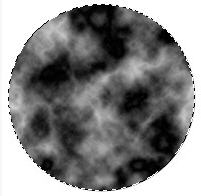
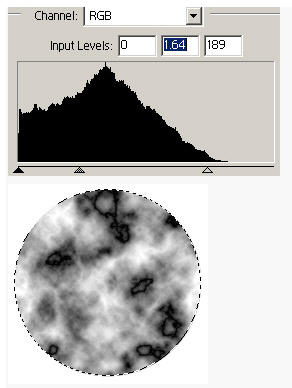
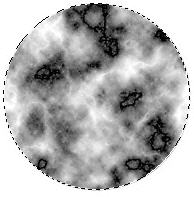
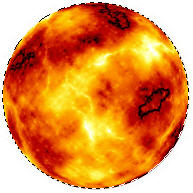
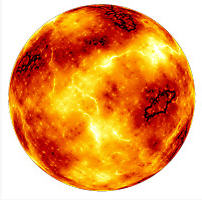
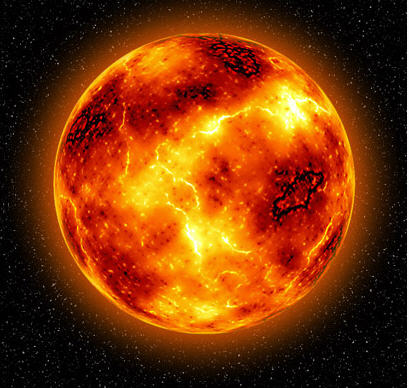
Огненный шар - урок с применением фотошоповских фильтров.

Автор урока: Shurka


Вот что в конце концов получилось у меня. Я еще добавила звезд, тени и внешнее свечение


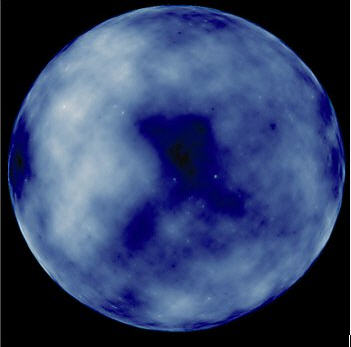
Так же можно сделать не огненный, шар другого цвета например:

 
Фима_СобакДата: Вторник, 05 Июня 2012, 01:26 | Сообщение # 64
Первая леди "Красного Лаптя"
Группа: Первая леди на деревне.
Сообщений: 63087
За создание сайта За самое большое количество ссылок на форуме!
Статус: Вне сайта
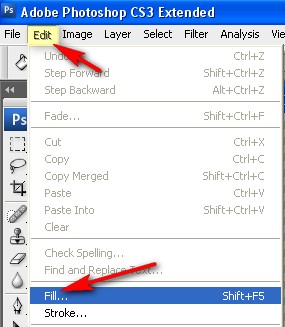
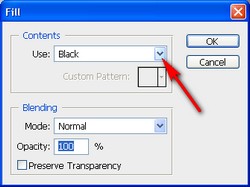
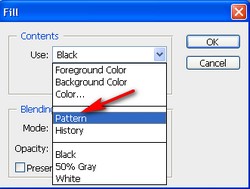
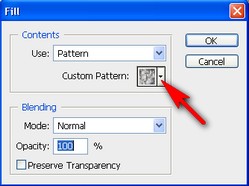
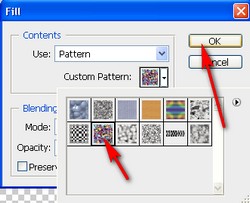
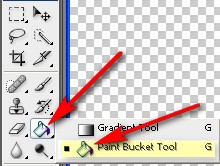
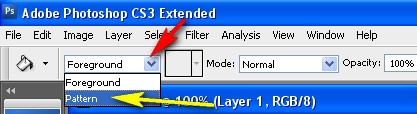
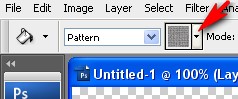
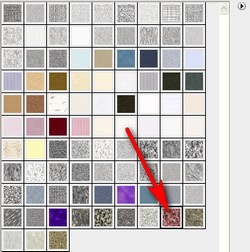
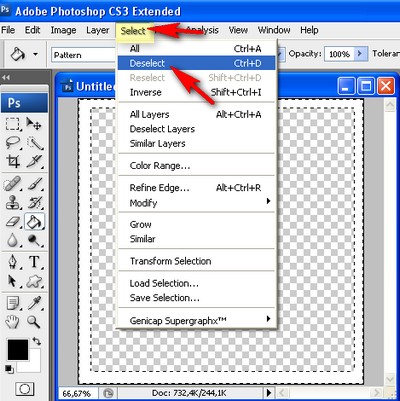
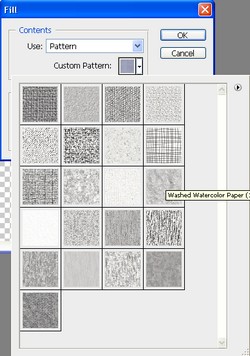
Как пользоваться паттернами в photoshop.

Автор: Inmira
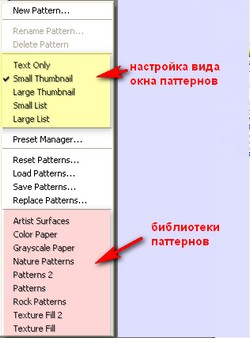
Бесшовные фоны (паттерны) мы часто используем для дизайна, заливая ими свои странички. В фотошопе есть библиотека паттернов.
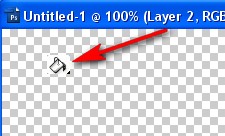
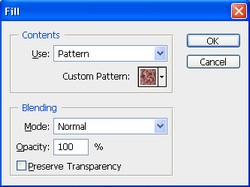
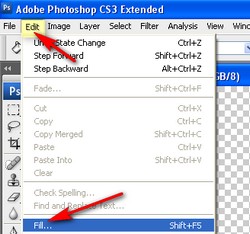
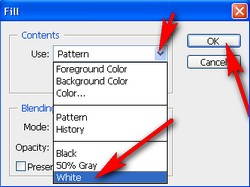
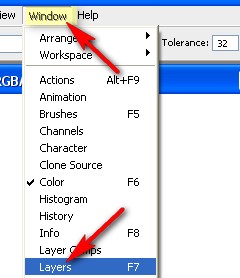
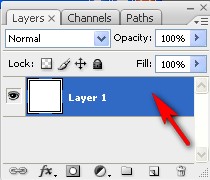
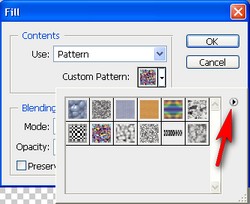
Давайте рассмотрим способы заливки файла паттерном.

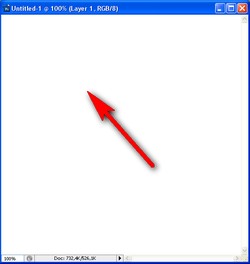
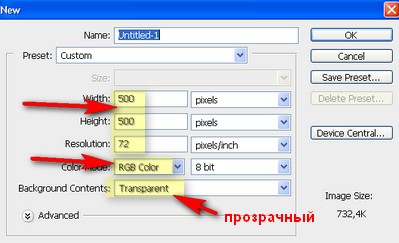
Создадим новый файл (как создать файл тут 500-500 пкс, настройки:

уроки photoshop

Приступим. Итак:

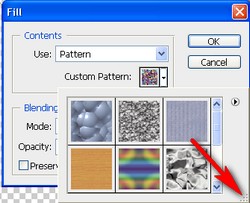
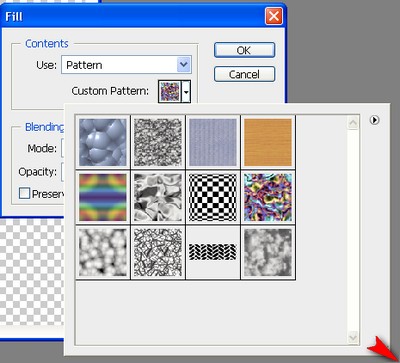
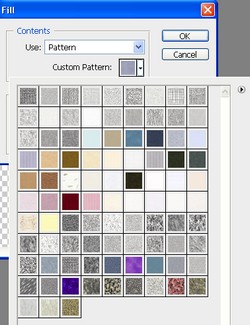
Как залить файл паттерном.

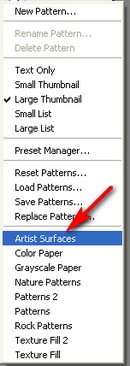
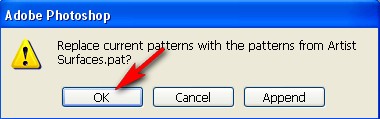
Способ 1:


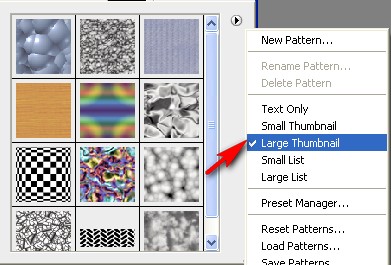
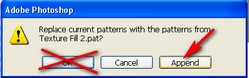
И новая библиотека паттернов будет нам видна сразу за предыдущей. Вот я открыла сразу несколько:

уроки photoshop

Собственно все . :-)
 
Фима_СобакДата: Воскресенье, 15 Июля 2012, 10:14 | Сообщение # 65
Первая леди "Красного Лаптя"
Группа: Первая леди на деревне.
Сообщений: 63087
За создание сайта За самое большое количество ссылок на форуме!
Статус: Вне сайта
Параметры наложения: функция "Наложить, если".

Автор: NON
Photoshop предлагает довольно широкий спектр опций, позволяющих работать с пикселями различных слоёв, определяя взаимодействие их друг с другом. В этом уроке по работе с фотошопом мы рассмотрим одну их них - интересную возможность, которая позволит Вам создавать просто изумительные и реалистичные коллажи.
Речь идёт о параметрах наложения, а конкретно о функции "Наложить, если".
Этим методом Вы сможете создавать массу различных эффектов, к примеру, данная техника широко используется для смешивания облаков с другими слоями.


Возможности программы фотошоп

 
Фима_СобакДата: Вторник, 07 Августа 2012, 21:55 | Сообщение # 66
Первая леди "Красного Лаптя"
Группа: Первая леди на деревне.
Сообщений: 63087
За создание сайта За самое большое количество ссылок на форуме!
Статус: Вне сайта
Картинка с круглыми уголками.

Автор:
Картинка с круглыми уголками - еще один урок из серии для начинающих. В этом уроке мы научимся делать круглые уголки у картинки и узнаем о приемах работы с еще одним инструментом.

Вот так получилось у меня. Мы можем сделать обводку, нажав внизу слоев на кнопочку - добавить стиль слоя. И тогда у нас картинка будет выглядеть вот так

 
Фима_СобакДата: Пятница, 21 Сентября 2012, 14:53 | Сообщение # 67
Первая леди "Красного Лаптя"
Группа: Первая леди на деревне.
Сообщений: 63087
За создание сайта За самое большое количество ссылок на форуме!
Статус: Вне сайта
И еще о марионеточной деформации

В версии фотошопа CS5 появилась такая прекрасная функция как марионеточная деформация. Она позволяет делать с объектом просто удивительные вещи: перемещать, вращать, расширять и т.п. Вы скажете, что такое можно сделать с помощью свободного трансформирования, но марионеточная деформация позволяет сохранить качество изменяемого объекта и добавляет большую гибкость при редактировании.
Единственное условие для применения этой функции - трансформируемый объект должен находиться на отдельном слое, т.е. отделён от фона.
В этом уроке по работе с фотошопом Вы получите начальные знания по работе функции марионеточная деформация.


Сравните изображение девушки до, и после обработки фотографии в фотошопе.

Девушка с длинной причёской

Источник.

для вас Лариса Гурьянова
 
Фима_СобакДата: Воскресенье, 23 Сентября 2012, 14:08 | Сообщение # 68
Первая леди "Красного Лаптя"
Группа: Первая леди на деревне.
Сообщений: 63087
За создание сайта За самое большое количество ссылок на форуме!
Статус: Вне сайта
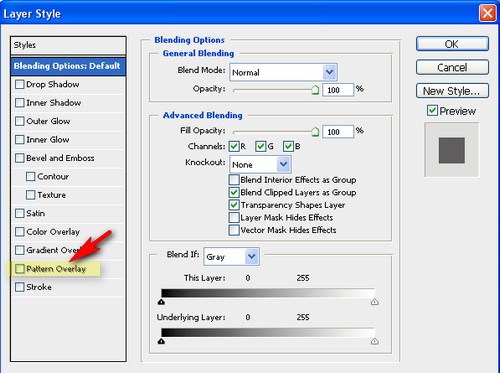
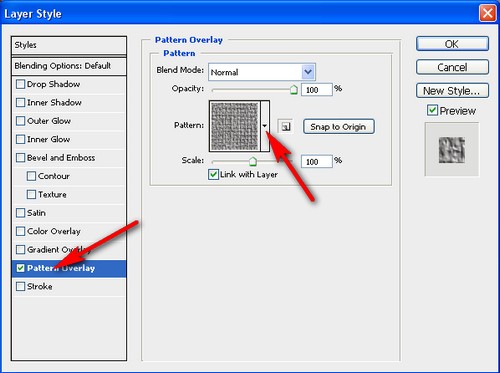
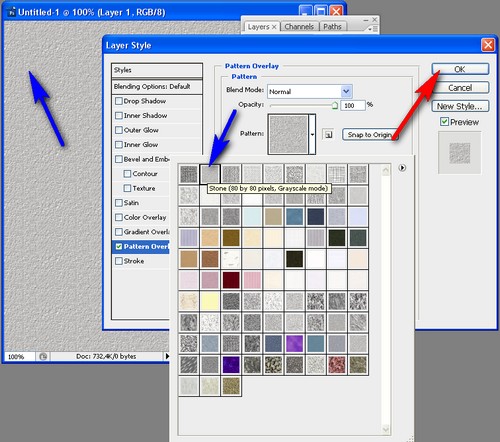
Как применять Наложение Узоров, используя Стили Слоя

Автор поста: sondar

Стили слоя в Фотошопе, это популярный способ добавления различных эффектов, в частности Тень и Обводка, к слоям неразрушающим способом. Имея необходимые знания и опыт, можно добиться любого эффекта. Однако для достижения эффектов, вам необходимо понимать, что представляет собой каждая опция и как они могут быть скомбинированы, чтобы получить желаемый результат.

В этой статье, Как применять Наложение Узоров, используя Стили Слоя, мы объясним параметры Наложения Узора и способы, в которых он может быть использован для создания различных эффектов. Давайте начнем.

Применение “Наложение Узора”
Наложение Узора используется, как следует из названия, добавление узора к различным слоям. Использование Наложение Узора в соединении с другими эффектами может помочь вам создать углубленные стили.


Сохранение и Загрузка настроек по умолчанию
Вы можете сохранить и загрузить настройки, установленные по умолчанию для каждого эффекта в диалоговом окне Стилей слоя. Щелкнув Сделать по умолчанию (Make Default), Фотошоп сохранит любые настройки, который активны в данный момент, как новые настройки по умолчанию для этого эффекта.
Нажав на Сбросить по умолчанию (Reset to Default), Фотошоп загрузит любые настройки, которые были последними сохраненными. Это позволяет вам экспериментировать и просто перезагружать настройки, если хотите начать сначала.

 
Фима_СобакДата: Понедельник, 01 Октября 2012, 09:39 | Сообщение # 69
Первая леди "Красного Лаптя"
Группа: Первая леди на деревне.
Сообщений: 63087
За создание сайта За самое большое количество ссылок на форуме!
Статус: Вне сайта
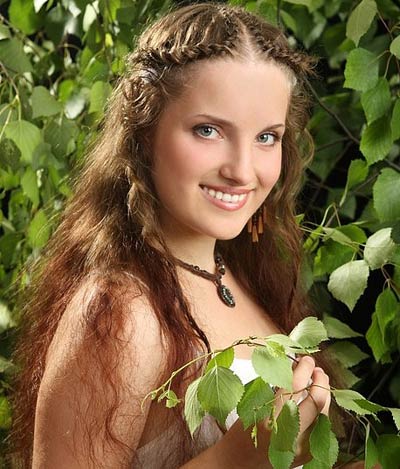
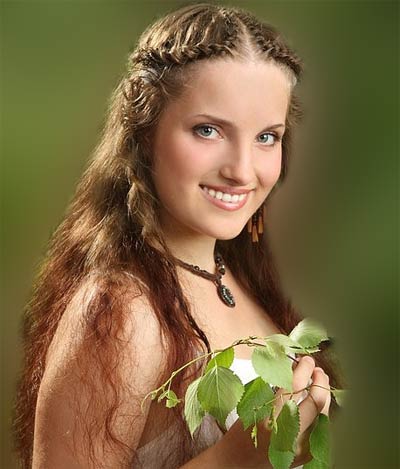
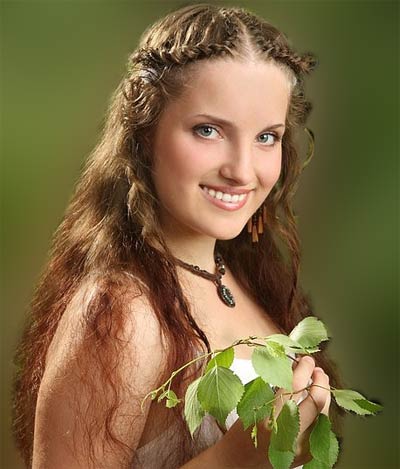
Размытый задний фон на фото.

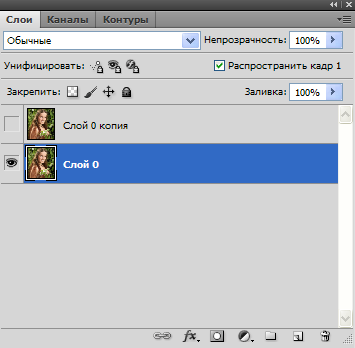
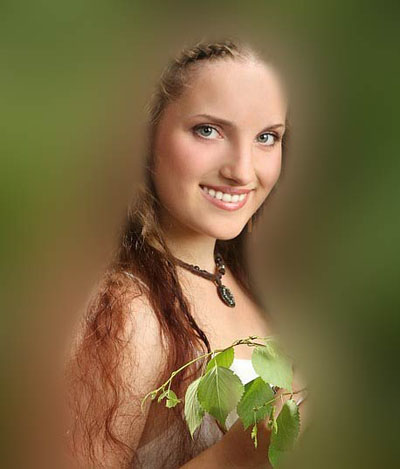
Если на фотографии неудачный задний фон , можно быстро и просто его поменять.Изменить задний фон на фото, без выделения и вырезания объекта, помогут фильтры.Несколько простых действий и через 2-3 минуты на Вашей фотографии эффектный и красивый задний фон.

Открываем фото с девушкой.
1-Файл-открыть.


10-Когда все будет готово, верхний слой можно удалить, кликнув правой кнопкой мыши по нему и выбрать "удалить". Получаем такой портрет и красивый задний фон.


11Файл-сохранить для Web и устройств.
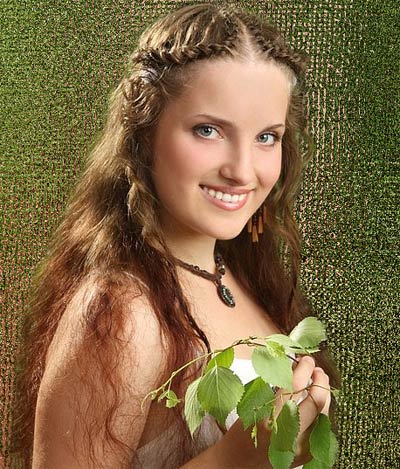
Применив другой фильтр, например, фильтр-искажение -стекло, меняем задний фон на такой:

 
Фима_СобакДата: Четверг, 04 Октября 2012, 20:45 | Сообщение # 70
Первая леди "Красного Лаптя"
Группа: Первая леди на деревне.
Сообщений: 63087
За создание сайта За самое большое количество ссылок на форуме!
Статус: Вне сайта
Как изменить масштаб фото

Автор: NON
При разработке проекта в фотошопе, когда открыто много изображений, иногда возникает необходимость одновременного изменения масштаба открытых фотографий. Разработчики фотошопа предусмотрели такую возможность, причём это можно сделать не изменяя размеров окна или с изменением размера окна. Так как изменить масштаб фото?


Мы с Вами научились изменять масштаб фото, как одного, так и нескольких одновременно, причём этот способ можно применять и к группе изображений.

Быстрое изменение размера в фотошопе
 
Поиск:

Для добавления необходима авторизация