Дата: Пятница, 14 Января 2011, 22:21 | Сообщение # 1
Первая леди "Красного Лаптя"
Группа: Первая леди на деревне.
Сообщений: 63087
Статус: Вне сайта
Для того чтобы не замусоривать раздел многочисленными темами, состоящими из единичных постов, все уроки по овладению азами фотошопа будут объединены в этой теме.
Когда мы первый раз запускаем Фотошоп, то первое, что бросается в глаза – это панель инструментов. «Здорово!» думаем мы, «самое мощное графическое приложение у нас есть! Теперь осталось только разобраться, что к чему». Вот эта статья и поможет разобраться что к чему. Пишу исключительно о тех инструментах Adobe Photoshop CS3, которыми сама регулярно пользуюсь.
Приступим: 1) Move Tool – предназначен для выбора слоёв и манипуляциям с ними, например, с помощью него мы перетаскиваем слои по документу. 2) Rectangular Marquee Tool – предназначен для выделения области документа (у этого инструмента есть несколько разновидностей выделения: прямоугольником, овалом, колонкой или строкой). 3) Lasso Tool – он в свою очередь нужен для выделения более сложной формы. У этого инструмента, также есть несколько разновидностей: лассо – выделение будет следовать за траекторией курсора; полигональное лассо – выделение осуществляется с помощью указания вершин; магнитное лассо – оно само будет пытаться определить границу объекта, которое выделяется. 4) Magic Wand Tool – эта магическая палочка выделяет область одного цвета (чувствительность может задаваться). 5) Crop Tool – кадрирование области документа. 6) Pencil Tool – карандаш, название говорит само за себя, для рисования. Также есть другие разновидности: карандаш и кисть. 7) Clone Stamp Tool – клонирование области. Очень полезный инструмент для ретуширования фотографии. 8) History Brush Tool – оригинальный инструмент для взаимодействия с историей изменения документа. Проявляет в определённой области то что было раньше, например, до наложения фильтра резкости. 9) Eraser Tool – иными словами «стёрка». 10) Gradient Tool – градиентная заливка. Вторая разновидность инструмента – заливка однородным цветом (инструмент применяется к выделенной области) 11) Blur Tool – размытие кистью. Другие разновидности этого инструмента: наведение резкости и вытягивание кистью. 12) Dodge Tool – высветление области. Другая разновидность инструмента: затемнение. 13) Pen Tool – перо. Предназначено для построения и редактирования пути. 14) Horizontal Type Tool – инструмент для создания/редактирования текста. Набирать текст можно, как горизонтальный, так и вертикальный. 15) Path ion Tool – тоже самое что и Move Tool, только предназначен для путей. Есть разновидность инструмента для выделения отдельных точек пути. 16) Ellipse Tool – создание геометрических фигур. 17) Notes Tool – создание заметок в документе. 18) Eyeper Tool – измерение цвета точки. 19) Hand Tool – «лапка» для перемещения по документу. 20) Zoom Tool – инструмент масштабирования документа (приближает/удаляет зрителя). 21) Default Foreground and Background Colors – устанавливает изначальные цвета для фона и переднего планов. Switch Foreground and Background Colors – меняет местами эти цвета между собой. 22) Set Foreground Color / Set Background Color – установленные значения цвета на данный момент. 23) Edit in Quick Mask Mode – включает/выключает режим быстрой маски. Что такое слои в фотошопе. Учимся работать со слоями в Фотошопе
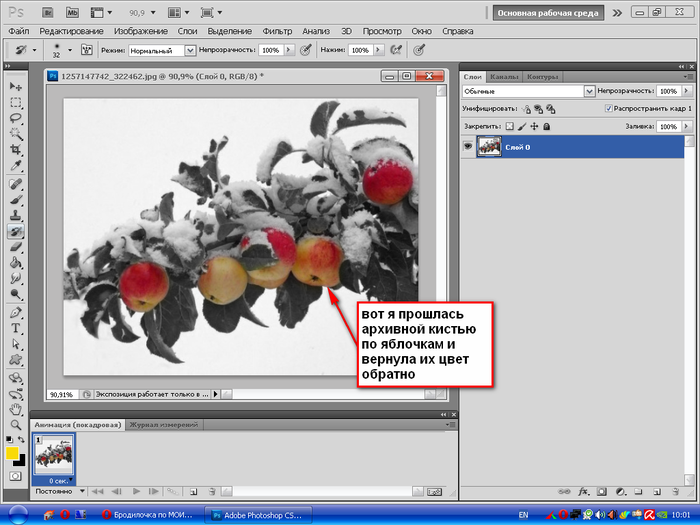
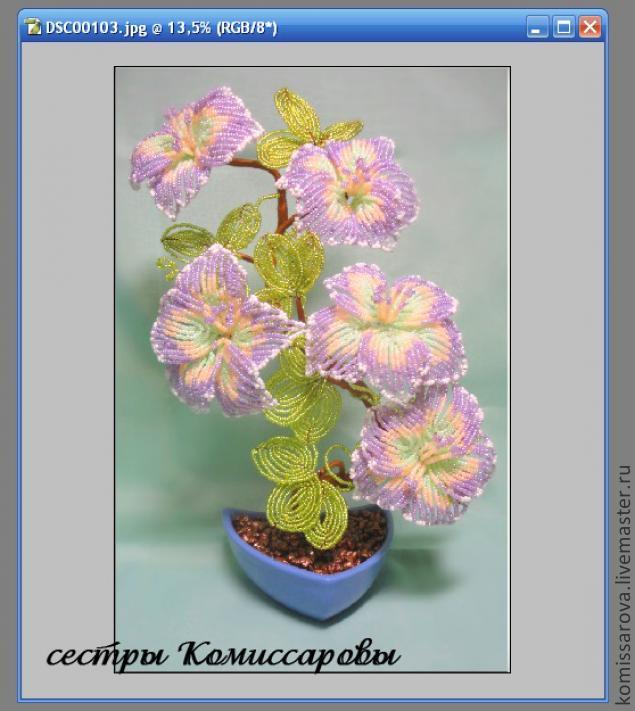
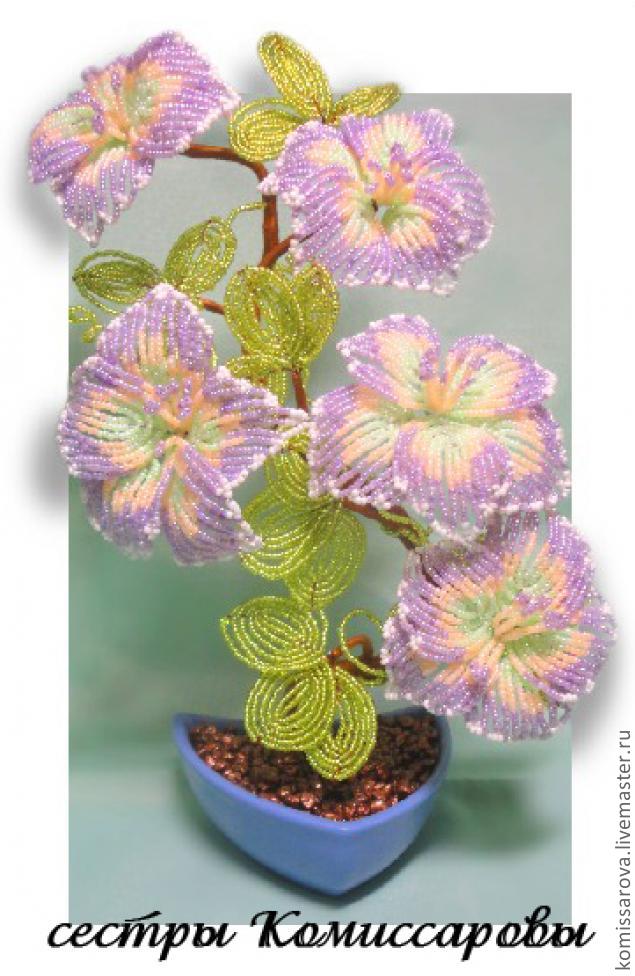
В этом уроке вы научитесь создавать в Photoshop эффект объемной картинки, который оживит Вашу фотографию. Начнем! Откройте картину, с которой вы хотите работать. В качестве примера мы взяли нашу работу из бисера.
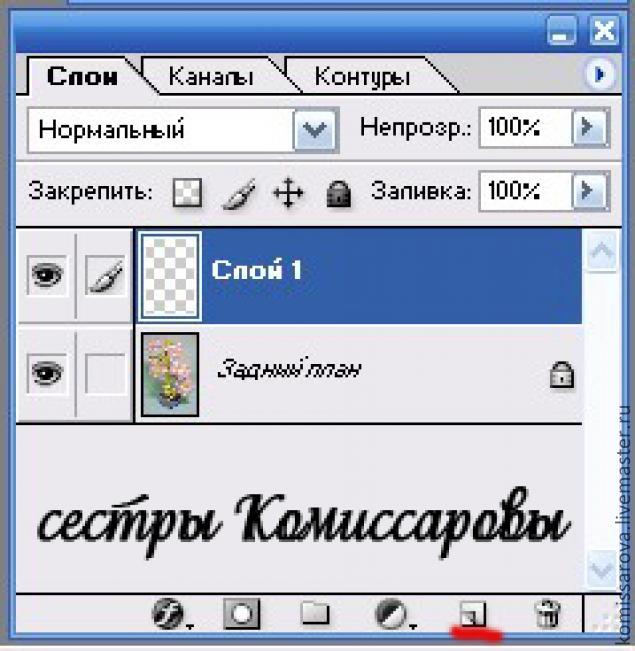
Создадим рамку, для этого создайте новый слой
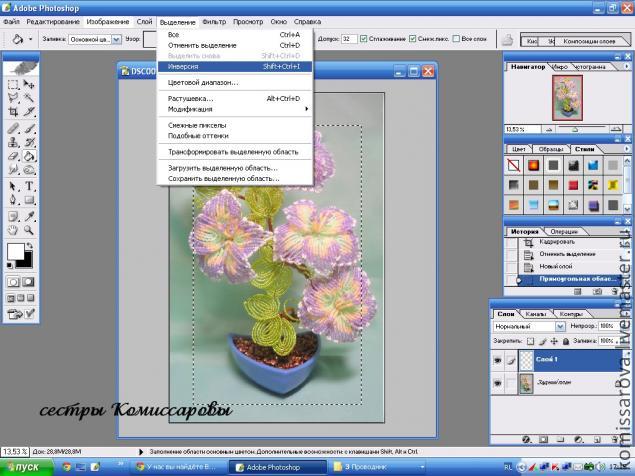
и с помощью Marquee tool (Прямоугольник), создадим квадрат, перекрывающий картину.
После этого инвертируем выделениеSelect - Inverse (Выделение - Инверсия выделения) или Shft+Ctrl+I.
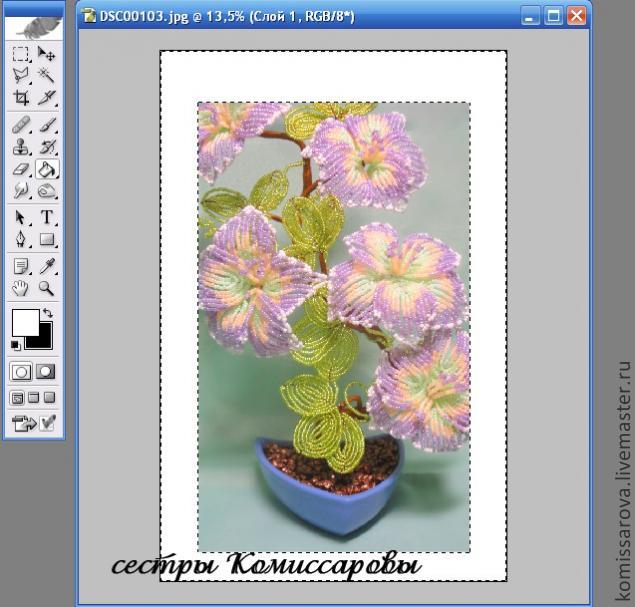
После этого зальем полученную область цветом, который выбрали для рамки, в данном случае белым.
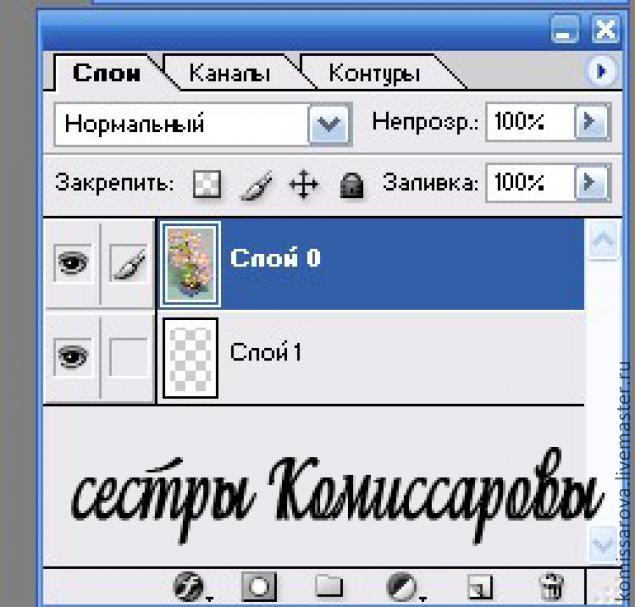
Затем, переместим слой с картинкой, чтобы он находился перед слоем с полученной рамкой.
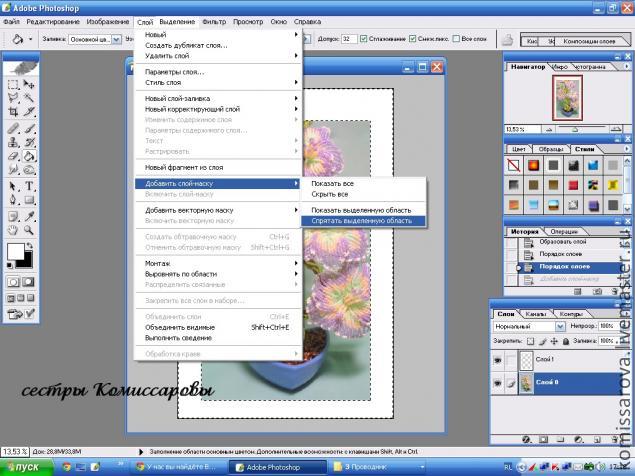
Выберете слой с картинкой. Снова выделим нашу рамку, для этого идем в Select - Reselect(Выделение - Выделить снова), и создадим маску слоя Layer - Layer mask - Hide Selection (Слой -Добавить Слой-маску - Спрятать выделенную область). Таким образом, мы спрячем часть рисунка, которая перекрывается рамкой.
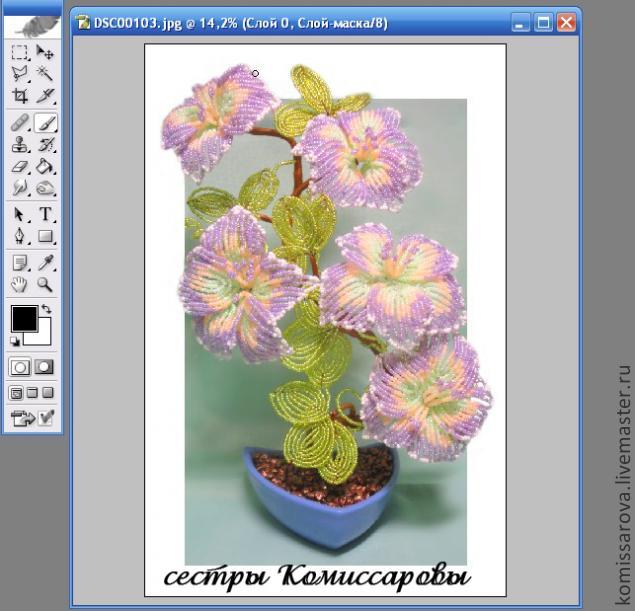
Выбираем маску слоя и мягкой небольшой кистью белого цвета начнем рисовать сверху тех областей рисунка, которые мы хотим сделать объемными.
Если вы хотите что-то исправить, то достаточно поменять цвет кисти на черный и стереть ненужную область. Это не очень легко, поэтому не торопитесь, и вы получите желаемый результат.
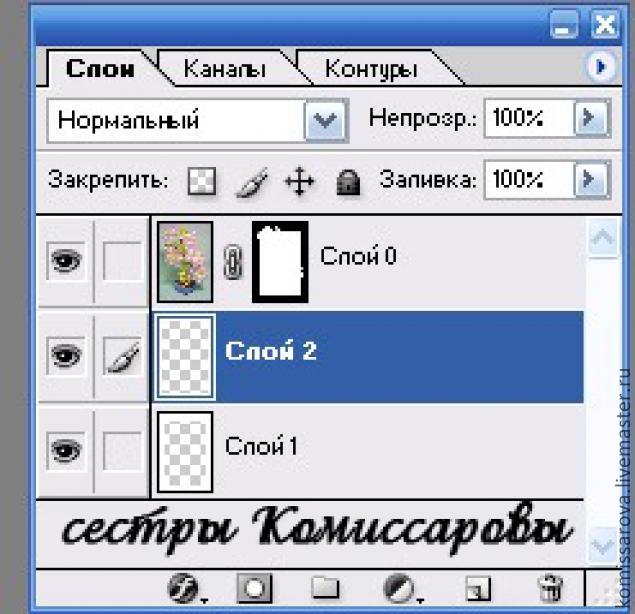
Создание тени. Создадим новый слой и расположим его между слоем с картинкой и слоем с рамкой.
Возьмите кисть и начинайте рисовать по той области, которую хотите сделать объемной. Проверьте, что черный или серый является вашим основным цветом.
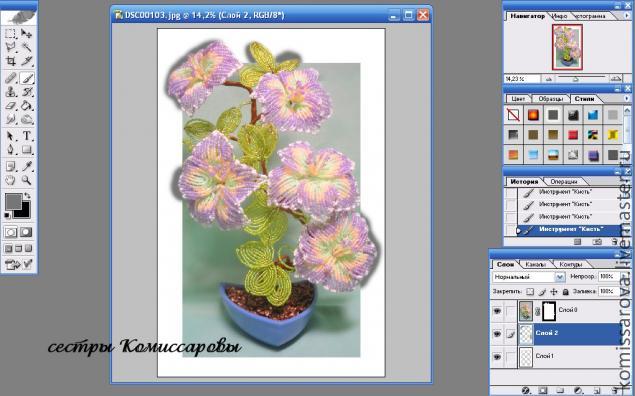
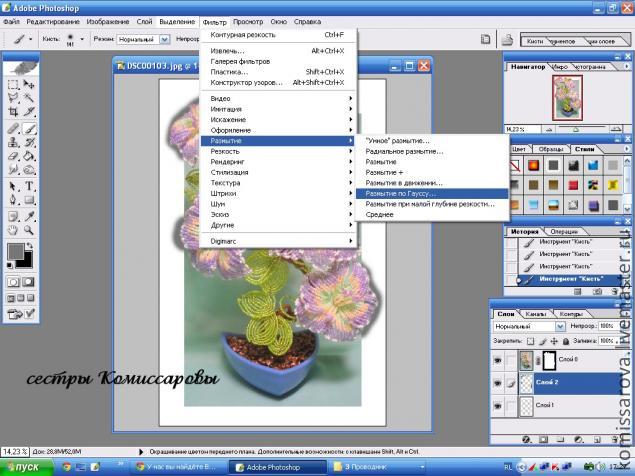
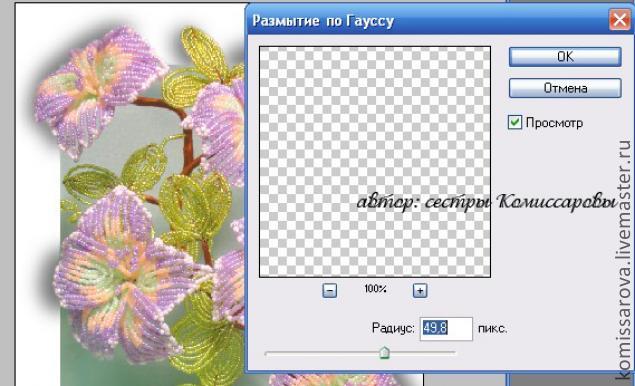
Когда вы закончите, используйте Filter - Blur - Gaussian blur (Фильтр - Размытие - Размытие по Гауссу). Выберите подходящий радиус размытия, в соответствии с размером той тени, которую вы хотите получить.
Для того, чтобы тень выглядела естественнее, переместите ее. В данном примере тень была немного перемещена влево и вниз.
Сегодня мы с вами попробуем создать сказочные обои для рабочего стола, пользуясь кистями Фотошопа.
1. Откроем фото с водой, лучше море или озеро. Я взяла фото из своего архива, размером 1024 на 768 пкс.
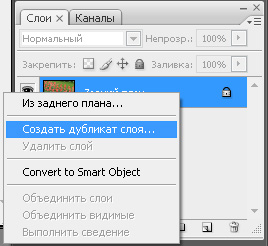
2. Дублируем слой с задним планом. (Ctrl+J) и гасим нижний слой. Внизу окна слоёв нажимаем на иконку , которая называется «Создать новый слой заливки или настройки»(Create New Adjustment Layer). Выберем Цветовой тон / Насыщенность (Hue/Saturation). В открывшемся окне устанавливаем галочку на Тонировании (Colorize) и, передвигая рычаги, добиваемся примерно такого цвета.
Нажимаем ОК.
3. Создаём новый слой (нажимаем на иконку внизу окна слоёв). Выбираем инструмент «Пипетка» и берём тёмно-синий цвет с нашего изображения, далее берём «Кисть» (Brush) (B) с деревьями и рисуем дальний план.
4. Снова Пипеткой возьмём цвет посветлее тёмно-синего, и рисуем передний план деревьев или кустов, лучше на новом слое.
5. Снова создаём новый слой. Основной цвет выбираем – чёрный, берём кисть с травой и рисуем в нижней части изображения ветки травы.
6. Опять новый слой. Основной цвет - белый. Кисть с эльфами.
7. Добавим полную луну. Снова новый слой. Цвет – белый. Кисть – Планеты. К слою с луной добавим стиль. Идём Слой – Стиль слоя (Layer – Layer Style), выбираем Внешнее свечение (Outer Glow) с такими настройками:
8. Добавим звёзды. Новый слой. Кисти-Звёзды. Слой со звёздами лучше расположить под слоем с дальним фоном деревьев.
9. Возле эльфов тоже добавим немного звёзд на новом слое и уменьшим непрозрачность этого слоя до 50%. Ещё для воды я добавила фильтр Flaming Pear.
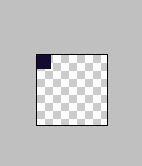
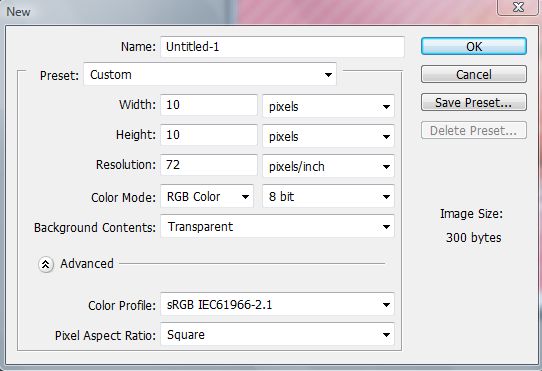
1.Создаём новый документ(File,New)ставим такие же настройки как на скине
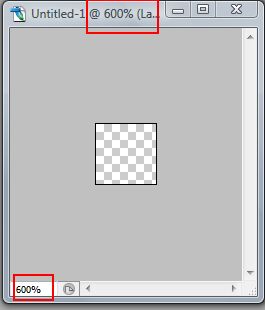
2.Увеличиваем документ до 600 %, можно больше, (в окне навигатора или Ctrl +)
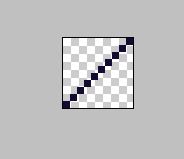
3.Берём инструмент карандаш(pencil),и рисуем квадратики (цвет такой, какой Вам нужен)
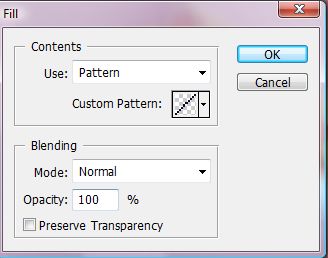
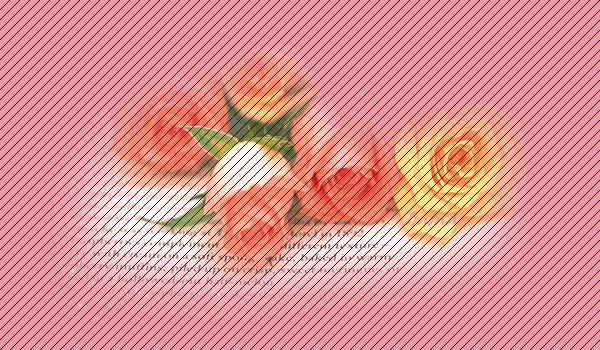
4.Идём Редактирование>определить узор(Edit>Define Pattern). Наши полоски будут загружены, как паттерн 5.Открываем изображение, для которого нужны полоски, можно создать новый слой, но можно и на этом слое, перейти в Редактирование>выполнить заливку(Edit>Fill). Находим наш новый паттерн(он будет последним) и жмем ОК
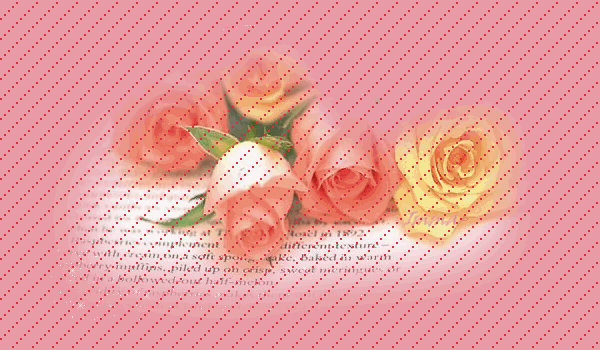
Получаем такие полоски.
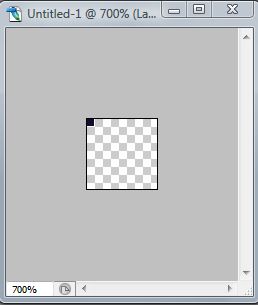
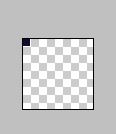
Можно сделать точечки, для этого достаточно в одном из уголков нарисовать квадратик, в зависимости от его размера, у вас будут большие или маленькие точечки
или
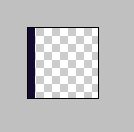
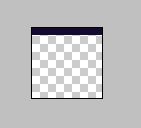
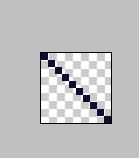
Вам нужны вот такие полоски
сейчас я научу Вас делать и их. Повторяем действия 1.Создаём новый документ(File,New)ставим такие же настройки как на скине
2.Увеличиваем документ до 600 %, можно больше, (в окне навигатора или Ctrl +)
3.Берём инструмент карандаш(pencil),и рисуем квадратик в нужном Вам месте, допустим так
теперь зажмите Shift и на противоположной стороне поставьте такую же точку - получится линия. Поставите внизу - линия будет вертикальной
Как пример я использую эту фотографию витрины сувенирного магазина:
Для начала стоит кадрировать фото и произвести коррекцию цвета:
Фото выглядит намного лучше, но при уменьшении разрешения потерялось немного резкости.
Первый способ
Первый способ очень простой и очень быстрый, многие скорее всего его уже знают. Примените фильтр Маска резкости (Unsharp mask) c настройками как у меня:
Я использовал значение в 300% для большей наглядности, для некоторых изображений это будет слишком. Обычно 200% вполне достаточно, смотрите сами. Результат:
Это не самый лучший способ для подготовки изображений к печати.
Второй способ
В этом способе мы воспользуемся фильтром высокий порог (High pass).
Сначала скопируйте слой с изображением и обесцветьте его (Shift+Ctrl+U), затем зайдите в диалог фильтра Filters → Others → High pass (Фильтры → Другие → Высокий порог). Я использовал радиус в .4 пикселя.
Теперь измените режим наложения (Blending mode) на Overlay. Если есть необходимость, можно еще увеличить резкость продублировав перекрывающий слой.
При подготовке изображения к печати следует использовать больший радиус. Определить нужный радиус вам поможет инструмент Увеличительное стекло с параметром Печатный размер, выберите значение радиуса на глаз.
И в дополнение, расскажу как уменьшить усиление шумов при наведении резкости. После предварительной обработки переведите изображение в цветовое пространство Lab. Теперь проведите действия по усилению резкости на канале светлости (Lightness).
Очень часто пользователям фотошопа, особенно вебмастерам, необходимо определить параметры цвета не только на фотографии в фотошопе, но и, к примеру, на каких-то элементах сайта, фигур и т.п., находящихся за пределами программы Photoshop. Конечно, существует много программ для определения цвета, но гораздо удобнее это сделать прямо из фотошопа. В этом практическом совете по работе с фотошопом, будет показан способ определения цвета объектов, не покидая Ваш любимый фотошоп, и не используя сторонние программы.
Конечно, все знают, как определить цвет в фотошопе. Для этого достаточно выбрать инструмент "Пипетка" (I) и щёлкнуть в необходимом месте изображения. Выбранный цвет установится в качестве цвета переднего (рисующего) плана.
При работе инструментом "Кисть" (В), предусмотрена возможность взять образец цвета, не переходя на инструмент "Пипетка" (I). Для этого достаточно при работе кистью нажать клавишу Alt и кисть преобразуется в пипетку. Щёлкаем по необходимому участку, выбранный цвет устанавливается в качестве цвета переднего плана, отпускаем Alt и продолжаем работать кистью.
А теперь как же сделать определение цвета объектов вне фотошопа? Уменьшаем размер окна программы фотошоп. Делаем активным инструмент "Пипетка" (I), щёлкаем левой клавишей мыши в любом месте изображения и, не отпуская клавиши мыши, наводим курсор на интересующий нас объект, отпускаем клавишу мыши. Всё, выбранный цвет объекта, находящегося вне пределов программы фотошоп установился в качестве цвета переднего плана.
Я думаю, Вам совет понравился, и Вы будете его применять в своей практической деятельности.
Далеко не все любители программы фотошоп уверенно знают, к каким последствиям может привести применения того или иного режима наложения слоя в фотошопе. Поэтому приходится прибегать к народному средству - простому перебору режимов наложения и выбору наилучшего варианта. В этом практическом совете по работе с фотошопом будет показано три способа быстрой смены режимов наложения в фотошопе, что позволит Вам значительно сэкономить своё время работы в программе Photoshop и быстро подобрать необходимый эффект.
В фотошопе я открыл вот такой шаблон для вставки своих фотографий. К примеру, я хочу изменить режим наложения верхнего слоя и посмотреть, как он будет влиять на нижележащие.
Классический способ заключается в следующем: мы щёлкаем по чёрной стрелочке правее поля с названием режима наложения (у меня это "Нормальный"), раскрывается длинный список, в котором мы выбираем подходящий по нашему мнению режим.
Вот так выглядит палитра "Слои" после смены режима наложения. Наблюдаем, что произошло на фотографии.
Чтобы применить другой режим необходимо проделать ту же работу: щёлкнуть по чёрной стрелочке и выбрать необходимый режим наложения.
Вот так выглядит палитра "Слои" после применения другого режима наложения. Наблюдаем, что произошло на фотографии. И так можно перебирать до бесконечности (ограниченной количеством режимов наложения).
Но есть два способа, позволяющие очень быстро перемещаться по режимам наложения в палитре "Слои". Первый заключается в том, что мы должны сделать активным инструмент "Перемещение", нажав английскую букву "V" и, удерживая клавишу Shift, щёлкаем по клавишам с плюсом ("+") и минусом ("-"). Происходит быстрая смена режимов наложения в фотошопе. Согласитесь это гораздо более удобный способ, чем описанный выше.
Второй способ ещё проще, он не предполагает использование клавишей модификаторов. В палитре "Слои" щёлкаем по уже знакомой нам чёрной стрелочке, раскроется список режимов наложения слоёв. Мы ничего не делаем (не выбираем никакой режим) и ещё раз щёлкаем по той же стрелочке, список режимов свернётся.
Теперь в палитре "Слои" стало активным поле с названием режима наложения (об этом говорит синий фон этого поля).
А теперь, используя клавиши со стрелочками на клавиатуре, Вы легко будете перемещаться между режимами наложения в фотошопе.
Третий способ быстрой смены режимов наложения более сложный и требует запоминания отдельных букв английского алфавита. Зато он позволяет быстро переходить сразу к необходимому Вам режиму. Для применения этого режима опять необходимо активировать инструмент "Перемещение" (V) и, удерживая клавиши Shift+Alt, нажать букву английского алфавита, соответствующую определённому режиму наложения. Какие буквы, и для каких режимов использовать, Вы видите ниже в табличке.
Какой способ удобнее, определять и использовать в своей работе только Вам. Кстати, напишите в комментариях, кто какой способ выбрал. Эта табличка будет доступна для скачивания в формате PDF и Word в конце урока.





 (Прямоугольник), создадим квадрат, перекрывающий картину.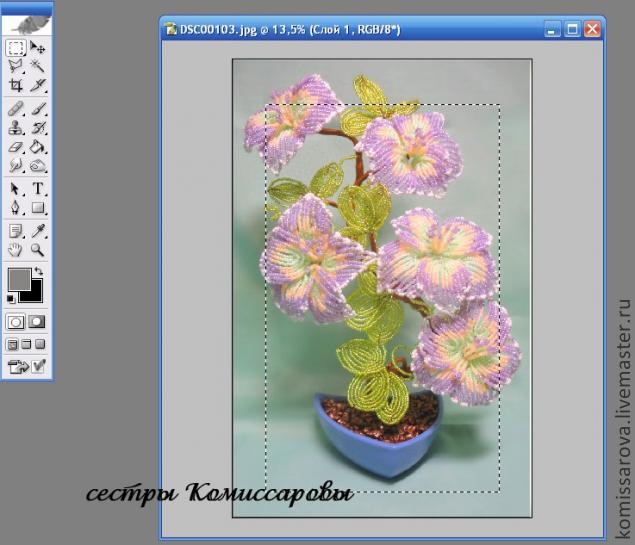
 белого цвета начнем рисовать сверху тех областей рисунка, которые мы хотим сделать объемными.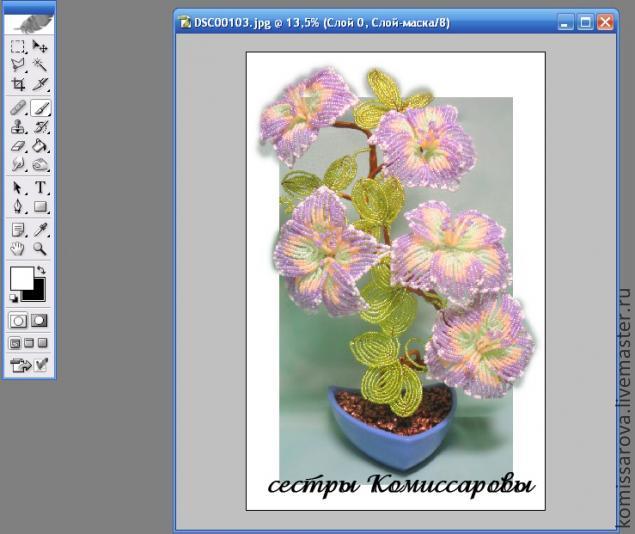


 , которая называется «Создать новый слой заливки или настройки»(Create New Adjustment Layer). Выберем Цветовой тон / Насыщенность (Hue/Saturation). В открывшемся окне устанавливаем галочку на Тонировании (Colorize) и, передвигая рычаги, добиваемся примерно такого цвета.




 ,и рисуем квадратики (цвет такой, какой Вам нужен)