Дата: Понедельник, 05 Марта 2012, 10:50 | Сообщение # 1
Первая леди "Красного Лаптя"
Группа: Первая леди на деревне.
Сообщений: 63087
Статус: Вне сайта
ТЕМА ВОССТАНОВЛЕНА! Материалы в этой теме,найденные в сети в свободном доступе, будут выкладываться при наличии свободного времени и личного желания. Прошу так же никого не забывать о том, что вас занесло на нерейтинговый фанатский форум для игроков игр линейки The Sims, а все остальные открытые для посещений гостей и новичков разделы носят чисто вспомогательно-развлекательный характер. Поэтому никаких требований и претензий тут прошу не высказывать. Мало информации? Неинтересно? Поисковики одинаковы у всех: вводите интересующую вас тему - и сами ищите то, что интересует именно вас. Никаких вопросов и требований проводить персональные МК. Никакого флуда и оффа. Только информативные посты.
ГОСПОДА ПРАВООБЛАДАТЕЛИ!
На нашем сайте вы можете найти только ссылки на какие-либо программы, найденные в сети в свободном доступе на других сайтах - и ничего больше! Все вопросы по поводу авторского права - к первоисточникам, откуда выложены ссылки, пожалуйста!
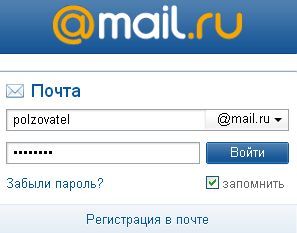
Бывают такие случаи,когда надо ввести свой пароль, чтобы зайти на свою страницу, например, с другого компьютера. Или хотите поменять свой пароль на новый, а старый не помните, так как сохранили пароль в браузере, нажав на кнопку Запомнить пароль. Отображается пароль только звездочками, а нам нужен текст. Расскажу как увидеть текст пароля, может кому-то пригодится.
Пример-вход на mail.ru через браузер ГуглХром
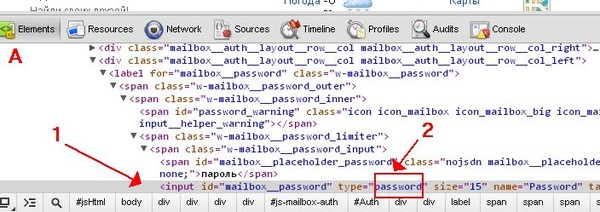
На главной странице входа выделяем звездочки в поле пароля. Затем кликаем на них правой кнопкой мышки и выбираем- Просмотр кода элемента. Откроется окошко, где нужный нам элемент уже будет выделен (см.фото А,1).Ищем параметр "tupe". После него кликаем 2 раза левой кнопкой мышки на "password"(см. фото А,2).
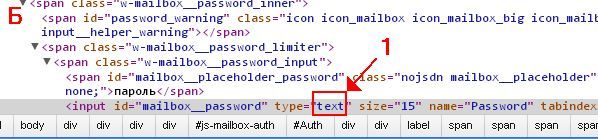
Значение станет доступным для редактирования. Вписываем вместо слова password слово text (см.фото Б,1)
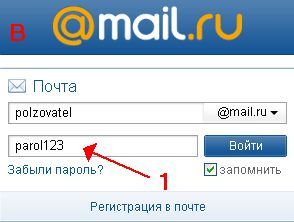
Затем кликаем на звездочки пароля и вуаля! Видим наш пароль (см. фото В,1)!
Защита текста от копирования, это одна из неразрешимых проблем для большинства блоггеров. Дело в том, что 100% защиты от копирования контента просто не существует. Есть лишь некоторые возможности для запрета от копирования для определенной части аудитории пользователей интернета.
Поэтому некоторые «умники» с успехом (временным) паразитируют за счет других, очевидно не понимая как много горечи, разочарований приносят они другим.
Тем не менее бороться с этим явлением и противостоять ему, нужно и можно. Защита текста от копирования возможна разными методами и способами.
Один из бесплатных и доступных для всех способов противостояния, это использование специальных программ. Одна из таких бесплатных программ — No Right Click. Программа создана для защиты текста от копирования, путем специальной обработки файлов для дальнейшего использования.
Защитные функции программы
Работает со всеми популярными браузерами — Internet Explorer, Netscape Navigator, Google Chrome, Mozilla, Опера Поддержка HTML и TXT файлов Отключение правой кнопки мыши в браузере Запрет на просмотр исходного кода и на его повторное использование, включая JavaScript, VBScript, текст, ссылки, графику Auto Backup
Некоторые характеристики программы
Не требует знаний в програмировании Вставляет строку Copyright в код HTML Совместимость со всеми JavaScript Очень быстрая в работе Интерфейс в стиле мастера Создание проектов Техническая поддержка Бесплатность
Создатели No Right Click рекомендуют использовать программу, как эффективное средство против копирования текста. Посмотреть результат работы программы, можно пройдя по ссылке. Скачать программу можно на официальном . Применяя специальные скрипты, плагины, сервисы и программы, можно существенно повысить защиту текста от копирования недобросовестными пользователями. Одно может обнадеживать, если у вас воруют текст или графику, значит, ваши статьи представляют определенный интерес и с написанием у вас все в порядке. Самый действенный способ защиты от копирования, не публиковать материал в сеть, бросить все к чертовой матери на радость конкурентам и найти другую работу!
Очень много вопросов возникает по теме - Как увеличить или уменьшить шрифт в браузере, поэтому решила сделать это отдельным уроком. Часто, заходя в блоги друзей и знакомых, страницы их блогов открываются очень растянутые в ширину. Хотя на других сайтах и сообах масштаб нормальный. В настройках браузера, в компе--тоже.все нормально. Что делать в таких случаях.
Все популярные веб-браузеры (Google Chrome, Mozilla FireFox, Opera, Internet Explorer) снабжены функцией уменьшения или увеличения масштаба отображаемой страницы. Функция масштабирования позволяет пользователям увеличивать или уменьшать шрифт и картинки просматриваемой в браузере страницы. Это может быть полезно для людей с ослабленным зрением, а также в случаях чрезмерно высокого или низкого разрешения экрана.
Возможно, кто-то случайно изменил размер, а теперь не знает как вернуть обратно. Существуют три способа того, как можно изменить размер шрифта и картинок в браузере: комбинацией клавиш клавиатуры, совместным использованием клавиатуры и мыши, а также изменив настройки используемого браузера. Ниже опишу все способы подробно.
1 способ. С помощью клавиатуры
Стандартные комбинации клавиш для увеличения и уменьшения шрифта в любом популярном веб-браузере:
Зажмите клавишу «Ctrl» и нажимайте клавишу «+» для увеличения масштаба. Зажмите клавишу «Ctrl» и нажимайте клавишу «-» для уменьшения масштаба.
2 способ. С помощью клавиатуры и мыши
Тоже одинаково для всех браузеров:
Зажмите клавишу «Ctrl» и крутите колесико мыши вверх для увеличения масштаба. Зажмите клавишу «Ctrl» и крутите колесико мыши вниз для уменьшения масштаба.
3 способ. Настройка бразура
Уменьшение или увеличение шрифта в браузере:
«Chrome»
1. Кликните по значку гаечного ключа и выберите пункт меню «Параметры». 2. В левой боковой панели выберите вкладку «Дополнительные». 3. В разделе «Веб-содержание» изменяйте «Масштаб страницы».
«Firefox»
1. Кликните опцию «Вид» в навигационном меню вверху окна браузера. 2. Из меню «Вид» кликните опцию «Масштаб». 3. Кликните опцию «Уменьшить» или «Увеличить». Содержимое страницы изменится в размере. 4. Кликните опцию «Масштаб текста» в меню «Масштаб», чтобы отобразить настройки изменения текста. Передвигайте ползунок влево для уменьшения шрифта или вправо — чтобы увеличить.
«Opera»
1. Откройте браузер «Opera» и перейдите на желаемую веб страницу. 2. Кликните кнопку «Вид» на строке состояния в нижнем правом углу окна браузера. 3. Перетяните ползунок на значение меньше 100 процентов, чтобы уменьшить размер отображения страницы, или больше 100 — чтобы увеличить.
«Internet Explorer»
1. Откройте веб страницу в браузере «Internet Explorer». 2. Кликните по стрелке рядом с настройкой «Изменить масштаб» в правом нижнем углу окна браузера. 3. Кликните по необходимому уровню масштаба, выбрав его на специальной шкале, либо кликните опцию «Особый», а затем укажите необходимый масштаб в строку «Масштаб в процентах». Чтобы уменьшить размер отображаемой страницы вам нужно ввести значение меньше 100 процентов, чтобы увеличить — больше.
Каждый компьютер имеет уникальный адрес IP. Большинство пользователей не знают, что IP-адрес сам по себе содержит все виды информации о посетителе, например такой как физическое местонахождение интернет-провайдера (город). а многие не знают и свой IP . Такой информер вы можете установить в своих блогах, что бы каждый посетитель видел и свой адрес, и город откуда он пришел.
ВАШ IP - АДРЕС, СИСТЕМА И БРАУЗЕР ВЫ ПРИШЛИ ИЗ
Эти знаки создаются и обслуживаются веб-сервером в режиме реального времени для каждого человека, который зашел в ваш блог . Ваш IP-адрес и другая информация видны только вам, и потому пользователи видят только свой;собственный адрес IP и компьютерную информацию, отображаемую в блоге или общественном форуме. Другими словами - ИНФОРМАЦИЯ ОБ АДРЕСЕ И МЕСТНОСТИ ВИЗИТЕРА ВИДНА ТОЛЬКО ЕМУ САМОМУ!
Кто хочет установить такой информер в свой блог ИДЕМ НА ЭТОТ САЙТ и просто копируем HTML-код чтобы увидеть классическую IP / ISP / OS /
Код рассчитан как на сайт, так и на блог, поэтому в HTML-коде там есть лишние символы для блога. Поэтому просто сотрите лишнее.
Берем только первую часть кода, остальное просто стираем. То же самое делаем и со вторым кодом.
Вставьте оба эти кода в свой блог в НОВУЮ ЗАПИСЬ или просто добавьте к имеющимся информерам, как это сделано у меня, что бы не загромождать первую страницу блога. И у вас появятся данные информеры.
По просьбам читателей, расскажу как сделать свой пост с прокруткой текста. Если тест большой, а убирать под кат вам его не хочется. Можно сделать например вот так.
Вот такую прокрутку можно сделать для любого текста. ( я вставила стихи, чтоб было покороче). По ширине текста прокрутка развернется сама. Т.е ширину вы можете регулировать сами, своим текстом, чем шире текс, тем больше в ширину растянется прокрутка. Теперь немного поподробнее.
Вот здесь в окошечке формула такого текста с прокруткой.
ВНИМАНИЕ! Каждую строчку в прокрутке заключаем в теги
Выглядит сама формула вот так. Стираем слова ВАШ ТЕКСТ и подставляем свой.
ВНИМАНИЕ! Но для этого, свой текст надо подготовить. То ВЫДЕЛИТЬ КАЖДУЮ СТРОЧКУ НУЖНЫМИ ТЕГАМИ. Если не поставить закрывающего тега, то текст у вас будет одной строчкой. Именно они выстраивают текст в столбик.
Теперь подготовленный текст можно вставлять в формулу. Выглядит она теперь вот так.
ВНИМАНИЕ! ВЫСОТУ окошечка текста прокрутки, вы можете регулировать сами. Вот здесь.
Вот и все. Теперь вы можете делать посты, где много текста, с прокруткой.
Иногда бывает очень нужно развернуть картинку или анимашку, или свое фото в обратную сторону. Но не владея фотошопом сделать это очень сложно.Вот для этого и нужен вот этот замечательный сайт. Который одним нажатием кнопки разворачивает любую картинку и анимированную, и простую. Как видите в моем примере, он развернул дае звездочки, которые рассыпает Ангел.
Делается все легко и просто. Допустим для оформлению поста вам нужны парные картинки, а у вас нет второй, что бы смотрела в другую сторону. Как вот в этом примере. Я взяла птицу, развернула ее и они теперь летят навстречу друг другу. А теперь подробнее как это сделать.
Берем любую картинки. Я беру вот эту птицу.
Теперь мне нужна вторая такая, но что б летела в другую сторону. , то есть навстречу. Я иду на сайт, и нажимаю ВОТ ЭТУ КНОПОЧКУ
Затем из папки на своем компьютере загружаю эту птицу на сайт. (жму обзор, нахожу птичку и жму кнопку ЗАГРУЗИТЬ.)
Птичка загрузилась. Теперь пере до мною четыре кнопки. Лево, право, разворот на 180 град. И последняя разворот объекта на фото или картинке. Вот ее и жмем.
И наша птичка полетела в другую сторону
Теперь поставив их рядом вы можете делать свой пост.
Поставив наоборот, они полетят в разные стороны.
СОХРАНЯТЬ КАРТИНКУ ЛУЧШЕ ЧЕРЕЗ ПРАВУЮ КНОПКУ МЫШИ. (Встать мышко на картинку, нажать правую кнопку и выбрать СОХРАНИТЬ КАК.
Можно немного и похулиганить. Нажав влево, или разворот на 180 крадусов заставить птичку лететь вверх ногами или задом.
С фото все делается точно так же. Берем любое фото.
И разворачиваем объекты, нажав на последнюю кнопочку РАЗВЕРНУТЬ ОБЪЕКТ.
ВНИМАНИЕ , если при загрузке фото или картинки у вас не выскочили нужные четыре кнопочки, то жмите вот сюда, и они сразу появятся.
Слово Банер произошло от англ. banner - транспарант, растяжка.
Баннер - это статическая картинка или несложная мультипликация (анимированная картинка), размещаемая на веб-страницах . Обычно эта картинка является ссылкой, по которой можно перейти на нужный сайт или на страницу, содержащую более развернутую информацию о вас или каком-то товаре. Вот так выглядят МОИ БАНЕРЫ, которыми я пользуюсь. Примечание от админа: Ну, а дальше кто так еще и не умеет делать банеры: топайте по ссылке и учитесь. Опускать наш сайт ниже кучей кликабельных на чужие ресурсы баннеров мне как-то совсем не улыбаеццо!
От взлома учетных записей ВКонтакте или Одноклассниках никто не застрахован. В этой статье мы с вами разберем по шагам, какие действия необходимо предпринять, если при попытке войти в Одноклассники или ВКонтакте вы встречаете запись о том, что ваш аккаунт заблокировали
К примеру, вы можете встретить такую запись:
На основании многочисленных жалоб пользователей, ваш аккаунт был заблокирован из-за рассылки спам-сообщений. Для того чтобы восстановить анкету, вам нужно пройти обязательную процедуру активации. Отправьте, пожалуйста, SMS-сообщение с текстом ***** на номер *****. В ответном SMS-сообщении вам будет отправлен код активации, который нужно ввести ниже. Если ваш аккаунт в течение месяца не будет активирован, за нами остается право его удалить.
Такое сообщение характерно для соцсети Одноклассники. ВКонтакте оно может выглядеть так: Отправьте свой уникальный идентификатор анкеты: *****, SMS-сообщением на номер *****. Текст сообщения может конечно отличаться, но смысл остается прежним: необходимо отправить SMS-сообщение на короткий номер. Следует помнить, что ВКонтакте отсутствует платная регистрация. Это чистой воды мошенничество. Не вздумайте отправлять каких-либо SMS-сообщений! С вашего счета снимается сумма в размере трехсот рублей и конечно, кода разблокировки вы не дождетесь! Кстати сумма в триста рублей не случайна. Согласно закону она не причисляется к мошенничеству и поэтому злоумышленника за такое не привлекут.
Почему ваш аккаунт заблокировали ВКонтакте или Одноклассниках?
Если вы до этого ни разу не сталкивались с вирусами, то поздравляю с первой встречей! Вы можете возразить, мол у вас в компьютере установлен мощный антивирус и он находится в безопасности. Запомните, что далеко не всякий вирус наряду со всякой заразой можно обнаружить. Технологии совершенствуются, но паниковать не стоит. Сейчас я вам пошагово объясню,
как разблокировать ваш аккаунт ВКонтакте или Одноклассниках.
1. Нажимаете сочетание клавиш windows+R; 2. В появившемся окошке прописываете: notepad %windir%\system32\drivers\etc\hosts и далее жмем ОК:
Поскольку папка, где находится этот файл, по умолчанию скрыта, поэтому лучше сделать именно так.
3. Открывается блокнот.
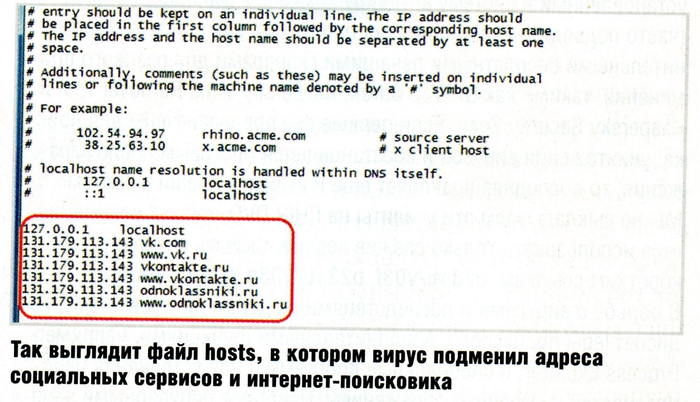
Смотрите чтобы в этом файле после строчки: «127.0.0.1 localhost» ничего больше не было.
Если вы видите какие-либо еще непонятные записи, можете смело их удалять и затем нужно сохранить файл.
Это выглядит таким образом:
4. Далее удаляете в браузере cookies и если заполнены личные данные Сейчас мы с вами прошли половину пути. Теперь перейдем к наиболее важным действиям, которые необходимо предпринять, если ваш аккаунт заблокировали ВКонтакте или Одноклассниках.
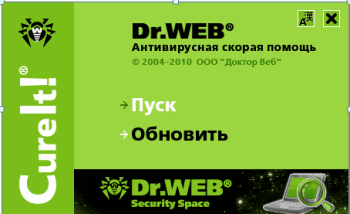
5. Далее скачиваете Cureit и утилиту AVZ. Скачивая Cureit – он будет иметь другое название, поскольку некоторые вирусные программы распознают своего врага и не дают запустить файлы, названия которых носят имя антивируса.
6. Затем следует отключить «Восстановление системы». Поскольку большинство вирусов после процедуры лечения «возрождаются» благодаря именно этой службе. Щелкаете правой кнопкой мышки по иконке «Мой компьютер» и выбираете «Свойства», затем открываете вкладку «Восстановление системы» и устанавливаете галочку «Отключить восстановление системы» и нажимаете ОК.
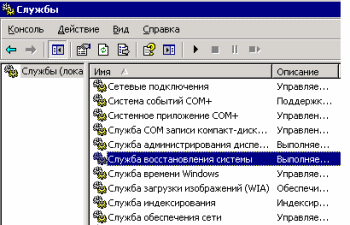
7. Иногда можно столкнуться с тем, что вирусы блокируют данные настройки, тогда сделайте следующее: windows+R, вводим services.msc и жмем ОК.
После открытия оснастки управления службами, находите «Службу восстановления системы».
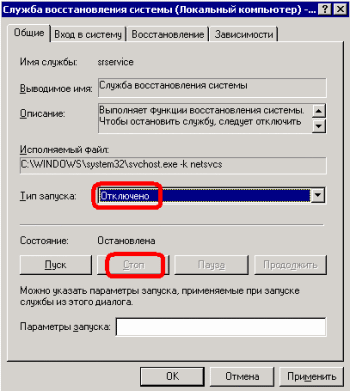
Дважды кликнув по строчке, откроется окно со свойствами службы. Устанавливаете тип запуска - отключено, нажимаете кнопку «стоп», останавливаете службу и жмете ОК.
8. Далее распакуйте AVZ.zip и запустим AVZ.exe. После этого программа скачает последние обновления из Сети и тогда нужно отключиться от Интернета. Отключаем также и установленные антивирусные программы, т.к. может возникнуть конфликт с AVZ.
В приложении AVZ в меню нужно выбрать «Стандартные скрипты», отмечаете 2-й и 3-й скрипт и кликаем кнопку «Выполнить отмеченные скрипты».
Все, ждите выполнение скриптов (можно пить кофе), эта процедура долгая. После этого нужно перезагрузить компьютер, но загружаемся в безопасном режиме – обязательно!
И наконец, последнее, что необходимо сделать, если ваш аккаунт заблокировали ВКонтакте или Одноклассниках.
9. Обязательно в безопасном режиме запускаем приложение Cureit.
Выбираете полную проверку и запускаете утилиту, после окончания проверки на все вопросы программы отвечаете – «Лечить все». После окончания процедуры компьютер запускаете в обычный режим работы. Вот теперь все должно работать. Думаю, если вы вновь увидите сообщение о том, что ваш аккаунт заблокировали ВКонтакте или Одноклассниках, вы уже наверняка справитесь с этим самостоятельно.
Если не открываются некоторые веб-страницы либо вместо них отображаются другие, причина, скорее всего, в том, что вирус подменил содержание файла hosts (он не имеет расширения TXT), который находится в папке C:\Windows\System32\Drivers\etc. Откройте его с помощью стандартного Блокнота Windows. В самом конце файла должна быть одна запись: «127.0.0.1 localhost».
Если под ней указаны другие IP-адреса и интернет-ресурсы — это проделки вируса. Удалите лишнее и сохраните файл. Чтобы этого не повторялось в будущем, присвойте данному документу атрибут <только чтение», что защитит его от изменений.
Бывают такие случаи, когда надо ввести свой пароль, чтобы зайти на свою страницу, например, с другого компьютера. Или хотите поменять свой пароль на новый, а старый не помните, так как сохранили пароль в браузере, нажав на кнопку - "Запомнить пароль". Отображается пароль только звездочками, а нам нужен текст. Расскажу, как увидеть текст пароля, может кому-то пригодится.
В ГуглХром
Жмем вверху справа на три полосочки (Настройка и управление). Выбираем "Настройки". Спускаемся в самый низ страницы, жмем на "Показать дополнительные настройки". В разделе "Пароли и формы" кликаем на "Управление сохраненными паролями". Появится окно, где находим нужный сайт, кликаем по нему. Появится окошко с надписью "Показать". Жмем на "Показать" и нужный пароль можно увидеть уже без звездочек.
В Мозилле
Вверху жмем на "Инструменты", далее на "Настройки", выбираем вкладку "Защита". Жмем на кнопку "Сохраненные пароли". Дальше на кнопку "Отобразить пароли". Подтверждаем запрос кликнув на "Да". Всё! Все пароли отобразятся текстом!
В Опере
Жмем на "Инструменты" на верхней панели страницы. Там заходим на "общие настройки" (или сразу кнопками Ctrl+F12), жмем на вкладку "формы". Там увидите кнопку "Пароли", кликнув на которую вы увидите все сайты, на которых с данного компьютера сохранялись пароли. Если вы поставите галочку в пункте "включить управление паролями", вам не надо будет каждый раз набирать свой пароль, даже если, к примеру, вы завели несколько дневников на Лиру. Нажмите на значок с ключом и поля авторизации заполнятся автоматически.




 Все популярные веб-браузеры (





 Делается все легко и просто. Допустим для оформлению поста вам нужны парные картинки, а у вас нет второй, что бы смотрела в другую сторону. Как вот в этом примере. Я взяла птицу, развернула ее и они теперь летят навстречу друг другу. А теперь подробнее как это сделать.


 Слово Банер произошло от англ. banner - транспарант, растяжка.
  От взлома учетных записей ВКонтакте или Одноклассниках никто не застрахован. В этой статье мы с вами разберем по шагам, какие действия необходимо предпринять, если при попытке войти в Одноклассники или ВКонтакте вы встречаете запись о том, что ваш аккаунт заблокировали

 Бывают такие случаи, когда надо ввести свой пароль, чтобы зайти на свою страницу, например, с другого компьютера. Или хотите поменять свой пароль на новый, а старый не помните, так как сохранили пароль в браузере, нажав на кнопку - "Запомнить пароль". Отображается пароль только звездочками, а нам нужен текст.