Дата: Понедельник, 05 Марта 2012, 10:50 | Сообщение # 1
Первая леди "Красного Лаптя"
Группа: Первая леди на деревне.
Сообщений: 63087
Статус: Вне сайта
ТЕМА ВОССТАНОВЛЕНА! Материалы в этой теме,найденные в сети в свободном доступе, будут выкладываться при наличии свободного времени и личного желания. Прошу так же никого не забывать о том, что вас занесло на нерейтинговый фанатский форум для игроков игр линейки The Sims, а все остальные открытые для посещений гостей и новичков разделы носят чисто вспомогательно-развлекательный характер. Поэтому никаких требований и претензий тут прошу не высказывать. Мало информации? Неинтересно? Поисковики одинаковы у всех: вводите интересующую вас тему - и сами ищите то, что интересует именно вас. Никаких вопросов и требований проводить персональные МК. Никакого флуда и оффа. Только информативные посты.
ГОСПОДА ПРАВООБЛАДАТЕЛИ!
На нашем сайте вы можете найти только ссылки на какие-либо программы, найденные в сети в свободном доступе на других сайтах - и ничего больше! Все вопросы по поводу авторского права - к первоисточникам, откуда выложены ссылки, пожалуйста!
Stitch Art Easy! - программа для создания схем по вышиванию крестиком, которая позволяет использовать любое понравившееся вам графическое изображение и перевести его в схему. Программа умеет самостоятельно изменять размер исходного изображения, уменьшать количество используемых цветов и подбирать подходящие цвета. Есть возможность выбора между цветной и черно-белой схемой. У программы очень много плюсов, таких как:
несколько способов отображения схемы (цвета ниток, условные значки, смешанные) использование разных наборов ниток расширенные инструменты для дополнительного редактирования схемы вывод схемы на печать
В общем программа позволит Вам сделать качественную схему для вышивания и безусловно очень красивую вышивку.
Практически у каждого дома сейчас есть персональный компьютер. Мы им пользуемся очень часто и без него уже не мыслим жизни. Согласитесь - без него наверное уже и не обойтись. И хорошо, когда он нас радует своей безупречной, стабильной работой. К сожалению, возникают такие ситуации, когда техника подводит. Это случается из за поломок или по чьему нибудь злому умыслу. С поломками все понятно, а вот злые умыслы в сети у некоторых индивидуумов появляются все чаще и чаще.
И летят к нам вредные вирусы, портят жизнь очень многим. Все это проявляется в отказе компьютера загружаться. Вирусы портят операционную систему и она приходит в негодность. Есть множество антивирусных программ, готовых помочь, но они запускаются только с загруженной операционкой, а она не работает! Для этих случаев есть программы, загружающие операционную систему на вашем компьютере без участия вашего жесткого диска, то есть не используя вашу установленную операционную систему. Я хочу рассказать о программе, которая не только поможет восстановить работоспособность системы, подпорченной действиями вирусов, но и попытается вылечить зараженные объекты.
Продукт называется «LiveCD» созданный DrWeb. Я уже рассказывала, как оказать первую помощь при заражении компьютера вирусами. Но способы описанные мной ранее не помогут если система повреждена. LiveCD позволяет бороться с вирусами даже если система совсем не загружается или стандартное восстановление системы невозможно.
Сначала нужно скачать образ данной программы. Теперь нужно записать этот образ на CD диск. Для этого лично я использую маленькую программку «CD Burner XP».
Если у вас ее еще нет, то советую ее скачать. После установки этой программы, запускаем ее и в меню выбираем «Записать ISO-образ».
После этого вставляем в DVD привод чистую CD болванку (так часто называют чистый CD диск), ждем пока компьютер ее определит. Затем в строке «выбрать ISO-образ» выбираем скачанный нами ранее файл «drweb-livecd-600.iso» и нажимаем кнопку «записать диск».
Запись начнется автоматически. После завершения записи извлекаем диск. Теперь в наших руках грозное оружие в борьбе с вирусами. Данный диск хранится где нибудь на пыльной полке и ждет своего часа. И вот система отказывается загружаться…Час настал!
Достаем диск, вставляем в DVD привод вашего компьютера. В биосе выставляем загрузку с этого диска. Запускаем компьютер. В открывшемся меню выбираем первый пункт Dr. Web LiveCD (Default) и нажимаем «enter».
После этого компьютер загрузится, используя систему на этом диске, а не вашу на компьютере. На открывшемся рабочем столе вы увидите окно Dr.web Scanner. Ставим галочки на всех дисках и нажимаем «Start» . Программа начнет сканирование ваших дисков, что может занять достаточно много времени.
После окончания сканирования удаляем найденные вирусы и перезагружаем компьютер, вытащив диск из привода. Система должна загрузиться.
Сегодня мы хотим показать вам несколько способов, которые помогут усложнить копирование фотоснимков в сети интернет. Усложняем копирование
Метод скрытых слоев. Он реализуется следующим образом: вам необходимо поместить фото под прозрачное изображение на переднем плане. На вашей странице в сети фото будет выглядеть абсолютно естественным, но если кто-либо захочет его скопировать с помощью правой книпки мыши, то вместо фотографии в ПК копирующего сохранится то самое прозрачное изображение переднего плана снимка.
Убедитесь сами, скопировав нижеприведенное фото.
Метод сегментирования. В данном случае необходимо разделить ваше фото на несколько частей. На экране фотография будет выглядеть целой, но как только пользователь сети захочет ее скопировать, то получит только части снимка.
Нужно, правда, указать на существенные недостатки этого метода защиты. Во-первых, вам придется для каждой фотографии хранить на сервере несколько файлов вместо одного (это может усложнять процесс загрузки страницы), а также сам процесс сегментирования отнимает большой объем времени, - именно поэтому данный метод не слишком востребованный.
Сохраните на свой ПК снимок, приведенный ниже, и посмотрите, что получится в результате.
Оба вышеуказанные метода можно «обмануть», используя изображение экрана или кода HTML.
Метод отключения меню контекста. Данный метод защиты очень эффективно даст понять посетителям вашей страницы, что вы нешуточно относитесь к своим авторским правам на снимки. Каждый раз при попытке скопировать изображение пользователь будет видеть уведомление об авторских правах на ваш снимок.
Используйте правую кнопку мыши на снимке ниже, чтобы убедиться в этом. Метод Flash технологии для показа снимков. Этот метод исключает всякую возможность сохранить снимок с помощью обычного браузера. Реализовать его можно с помощью swfIR программы. Обойти метод Flash можно с помощью изучения исходного кода вашей страницы.
Уведомляем об авторских правах
Уведомить пользователя об авторских правах и условиях использования снимков можно с помощью комбинации из водяных знаков, ссылки на лицензию или же мета данных об авторских правах.
Водяные знаки. Это отличный способ заявить о своем серьезном отношении к авторству и его защите. Водяные знаки можно создавать с ссылкой на свое портфолио либо сайт, тем самым помогая и подсказывая пользователю, как можно в сети найти именно ваши работы.
Водяные знаки легко создаются с помощью программы Photoshop:
В начале создаем текстовый слой с информацией об авторе снимка для переднего плана (используем цвета текста черный или белый) Плотность слоя указываем порядка 50% В конце добавляем специальные эффекты для слоя: контурная подсветка и тиснение. Так водяной знак будет сложнее поддаваться удалению.
Говоря об основных изъянах водяных знаков, нужно отметить, что они значительно перетягивают на себя все внимание пользователя, тем самым отвлекая его. А с другой стороны, если вы сделаете его по максимуму бледным, то такой водяной знак будет легко поддаваться удалению.
Еще существуют специальные средства, которыми пользуются обычно профессиональные фотографы - это программа Digimarc. Она может кодировать водяные знаки, как визуальный шум, и тем самым делает невозможным воспринять его визуально.
Данная программа является встроенной в Photoshop. Вам просто необходимо из основного меню выбрать меню «Filter → Digimarc → Embed Watermark...», так вы можете создать свой водяной знак. Данная услуга является платной.
Ссылка на лицензию. Если вы хотите установить полное ограничение на использование ваших снимков, вы можете поставить ссылку выборочно на лицензию Creative Commons . Это достаточно популярный способ защиты своих авторских прав. " Все лицензии Creative Commons имеют много общих черт. Каждая лицензия позволяет создателям — если они используют наши инструменты, сохранять авторские права, в то же время позволяя дргуим копировать, распространять и производить некоторое использование их произведений, по крайней мере некоммерчески. Каждая лицензия Creative Commons также гарантирует лицензиарам указание авторства произведений, которое они заслуживают. Каждая лицензия Creative Commons работает во всём мире и длится так долго как длится авторское прово (потому что они построены на авторском праве)."
Мета данные снимка. Если вы пользуетесь форматом снимков RAW, то вам необходимо специально настроить программу работы с RAW изображениями таким образом, чтобы она прописывала информацию об авторских правач в снимки JPEG, которые будут в ней создаваться
ВАЖНО! Следует быть осторожными с инструментами «Save for the web», которые во многих программах (в том числе и Photoshop) могут обрезать некоторую часть мета-данных. Поэтому вы обязаны указывать, что мета данные должны сохраняться полностью. Как найти украденные копии
Учитывая, что полностью обезопасить себя от копирования снимков вам не удастся, то можно воспользоваться еще одной возможностью защиты, а именно вовремя обнаружить копирование и использования снимка.
Сразу скажем, это может оказаться очень и очень непросто, учитывая кол-во существующих в сети сайтов, и невозможностью все их отмониторить.
Если вы относитесь к тем счастливчикам – владельцам часто посещаемых сайтов, и вашим снимкам присущ авторский стиль, то велика вероятность, что какой-то из ваших посетителей или почитателей уведомит вас, если обнаружит «воровство».
Если же к вышеуказанной категории вы не относитесь, то смеем утешить вас, что существуют инструменты, которые могут помочь вам в поиске украденных фотографий, это сервисы TinEye, поиск по картинкам в Google или Яндексе (ссылка «похожие» под изображением) или поисковый сервис Digimarc.
Но все они не смогут вам помочь, если фотография поддалась серьезным изменениям. Подведем итоги
Полностью защитить свой снимок в сети невозможно. Единственный способ обезопасить свои фото, это не выкладывать их в сеть или размещать только снимки с малым разрешением.
Защита ваших фото ничем не отличается от любого другого вида защиты. Поэтому знайте, если полная безопасность и невозможна, то всегда можно сделать нарушения настолько затруднительными в реализации, что они просто не будут стоить потраченного времени.
Также, весьма часто, отличной защитой выступает не запрет, а именно выборочное разрешение на копирования с четкими ограничениями с упоминанием вашего авторства. Это может сыграть вам только на руку и прорекламирует вашу работу в сети. Ваши фотографии будет говорить вместо вас. И конечно, упоминания на вас, как автора снимка, обязательно повысит посещаемость вашей личной страницы в сети.
С картинками на сайте по ссылке. Как наложить водяные знаки на фото? Кому интересно: тоже читайте по ссылке. Хотя сделать это элементарно в фотошопе или любом редакторе за несколько секунд, создав и сохранив в формате PNG заготовку с необходимым копирайтом или несколькими чтобы потом не париться и не тратить время.
набирайте в окошко адрес, и когда откроется страница сначала кликайте на последнюю сохраненную версию этой страницы, а потом с нее уже будете ходить по другим страницам. Немного медленно , но все сохранено.
можно самому ввести туда свой сайт - и он навсегда сохранится. Существует в сети такая полезная вещь, как веб-архив, в котром сохранены все html-коды всех страниц, начиная с их создания. Вы заходите в архив, в специальной строке вводите адрес искомой страницы, нажимаете кнопочку "Take Me back" и вот перед вами уже таблица с рассортированными по годам и месяцам ссылочками на прежние варианты данного адреса...
Это действительно работает. Только что прошла по первой ссылке, ввела адрес нашего форума и получила полностью весь его архив с самого первого дня его существования.
GreenShot - это простая в использовании и нетребовательная к ресурсам программа для снятия снимков экрана (скриншотов).
Особенности программы: • Создание полноэкранного снимка или снимка части экрана. • Возможность добавить комментарий к скриншоту, выделить или скрыть части экрана. • Сохранение скриншота в файл, буфер обмена, отправка на печать или по электронной почте.
Лекарство: Free Год выхода: 2013 Платформа: Windows XP/2003/Vista/7 Язык интерфейса: ML + RuS Размер: 1.32 Mb DownLoad GreenShot 1.1.0.2415 RuS скачать по ссылке-заголовку. Либо самим через поисковик искать.
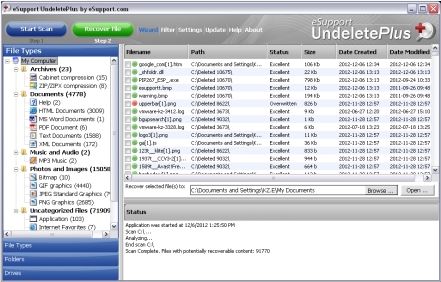
Undelete Plus - простой и эффективный способ восстановления удаленной с компьютера информации. Программа поможет восстановить потерянные файлы, даже если они были стерты из Корзины, в режиме DOS, с сетевого диска или из Windows Explorer (при нажатой клавише SHIFT). ( 1.07 Мегабайт )
Skype - программа, собственно, не требующая представления, предназначенная для общения голосом через интернет с функциями видео-чата, которая за довольно короткий срок стала практически стандартом IP-телефонии. Такая популярность обусловливается неслыханным доселе качеством передачи голоса через интернет, при использовании даже весьма скромной скорости соединения.
Можно более-менее комфортно и качественно общаться на простом модемном соединении со скоростью 57.600. Естественно речь идет о передаче голоса, но не видео, для использования которого требуется канал в сеть посерьезней. А притом, что звонки с компьютер на компьютер являются бесплатными, а качество связи все лучше и лучше, то Skype становится все более и более актуальным и интересным. Помимо общения голосом и видеочата, программа поддерживает обычный чат (текстовый), групповой чат (конференция до 500 человек) и передачу файлов.
Очень важным, а для многих пользователей и основным, достоинством Скайпа явится возможность звонить на стационарные и мобильные телефоны при помощи сервиса SkypeOut и получения звонков с обычных телефонов при помощи SkypeIn. Качественно и дешево.
Основные функции: - Бесплатные звонки между абонентами Skype - Звонки на стационарные и мобильные телефоны, а также отправка SMS - Бесплатная переписка в чате - Голосовая почта - Бесплатные видеозвонки - Переадресация входящих звонков на телефон, когда ты не в сети
Название: Skype Версия: 6.1.0.129 Final Год выхода: 2013 ОС: Windows® 2000/XP/Vista/7 Интерфейс: Multi/Русский Лекарство: не требуется Размер архива: 19,7 Mb
Дата: Воскресенье, 20 Января 2013, 10:58 | Сообщение # 79
Первая леди "Красного Лаптя"
Группа: Первая леди на деревне.
Сообщений: 63087
Статус: Вне сайта
Windows 8 - скачать бесплатно
Буквально неделю назад, известная компания Microsoft выпустила последнюю свободнораспространяемую тестовую версию Windows 8 – Release Preview. Разработчики заранее создали специальные мини-сайты, где можно бесплатно скачать веб-инсталлятор и образ DVD-дисков русскоязычной версии операционной системы Ссылки на скачивания: Скачать 64-битную версию (x64): Скачать
Вес файла: 3.3 ГБ Скачать 32-битную версию (x86) Скачать Вес файла: 2.5 ГБ Можно также скачать веб-инсталлятор:Скачать Важно: Ключ продукта:TK8TP-9JN6P-7X7WW-RFFTV-B7QPF
Вообще очень удобная штука, позволяет искать авторов некоторых работ, узнавать чей дизайн, что на картинке изображено, и находить описания и схемы (хотя тут, конечно, не всегда может повезти). Ну что, начнём? 1. Сначала надо определиться - мы ищем картинку, найденную в интернете, или картинку, сохраненную на компьютере В первом случае рассмотрим на примере митенок. Нажимаем правой мышкой на картинку, в выпадающем меню выбираем пункт - "копировать ссылку на картинку" (у меня браузер -Mozilla FireFox, у других браузеров название пункта может меняться, например - в Chrom там написано - "Копировать URL изображения") :


 Практически у каждого дома сейчас есть персональный компьютер. Мы им пользуемся очень часто и без него уже не мыслим жизни. Согласитесь - без него наверное уже и не обойтись. И хорошо, когда он нас радует своей безупречной, стабильной работой. К сожалению, возникают такие ситуации, когда техника подводит. Это случается из за поломок или по чьему нибудь злому умыслу. С поломками все понятно, а вот злые умыслы в сети у некоторых индивидуумов появляются все чаще и чаще.




 Только что прошла по первой ссылке, ввела адрес нашего форума и получила полностью весь его архив с самого первого дня его существования.