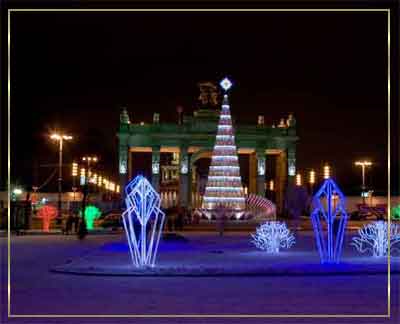
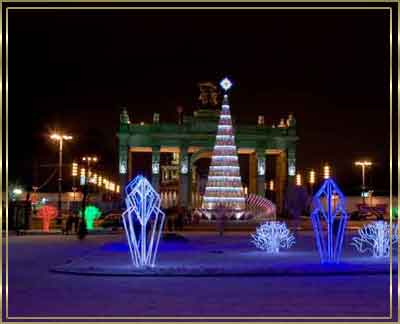
Этот урок скорее технический. Никакой фантазии для творчества. Строгое выполнение всех пунктов создания рамки. В этом уроке действия, которые подробно описаны в предыдущем уроке(или даны ссылки на описание) не будут подробно рассматриваться.
"Рамка с декором"
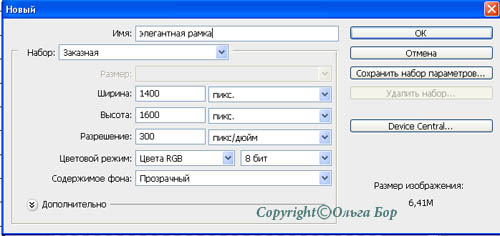
1.Создаём новый документ 1400х1600px, 300dpi
Создание текстуры для рамки.
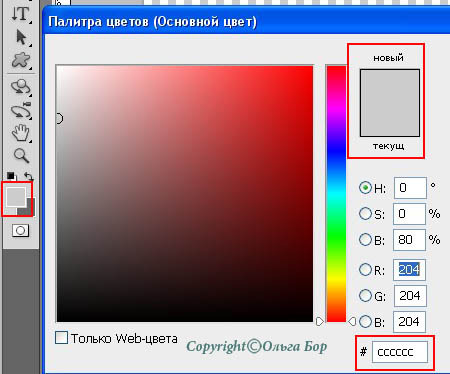
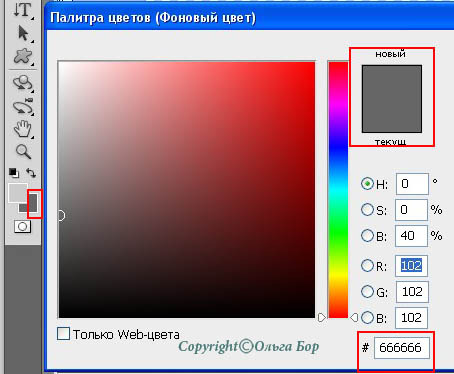
2.Определяем цвета. Основной цвет #cccccc
Фоновый цвет #666666
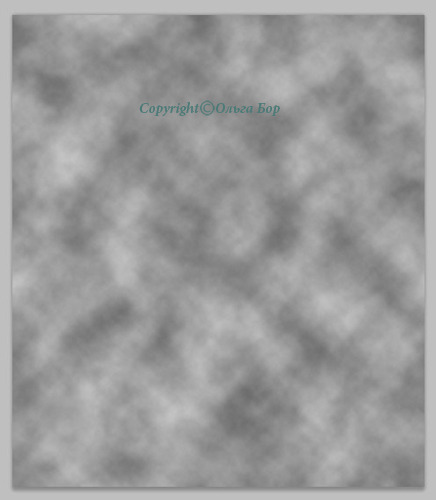
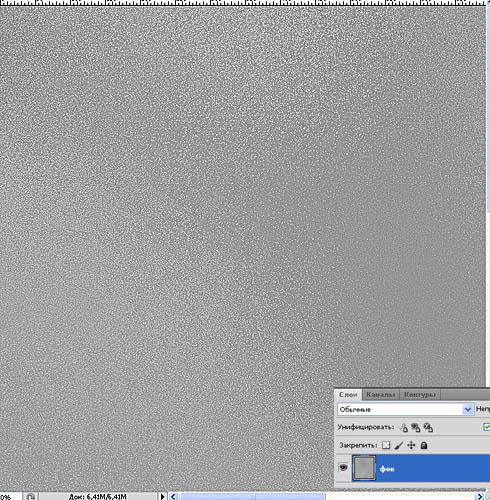
Топаем в меню - фильтр - рендеринг - облака. Получаем.
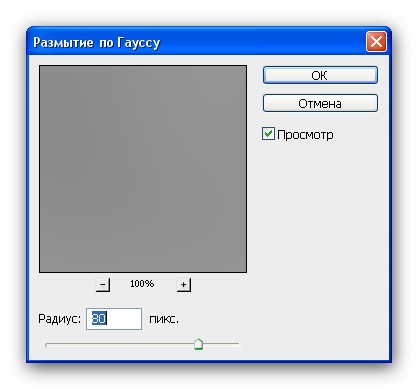
3.Меню - фильтр - размытие - размытие по гауссу с радиусом 80пикселей.
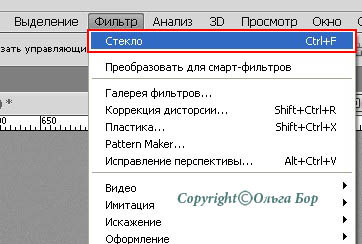
Применяем фильтр ещё 2 раза. Для этого достаточно зайти в меню - фильтр и нажать на верхнюю позицию, где отображено действие последнего фильтра или воспользоваться сочетанием клавиш Ctrl+F.
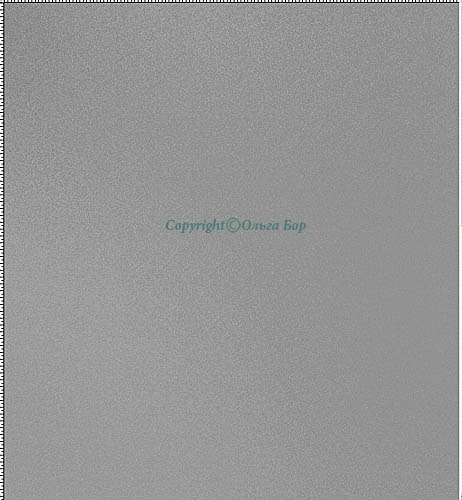
Получаем.
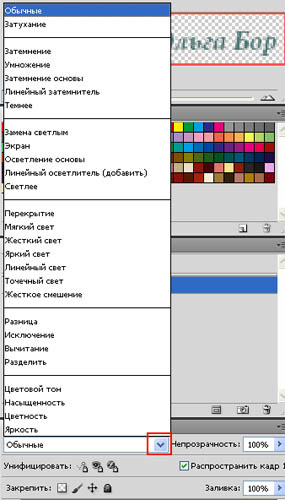
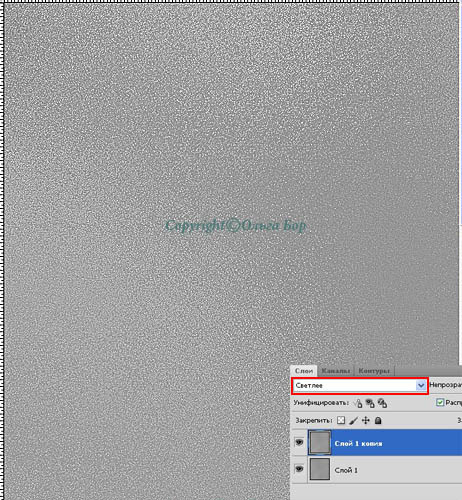
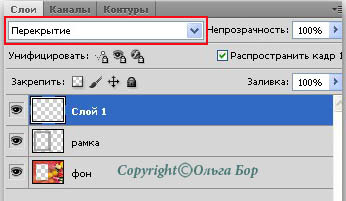
5.Дублируем слой (Ctrl+J) и меняем режим наложения на "светлее" или "осветление"( смотрите по работе; в разных версиях программы режимы наложения работают не совсем одинаково). Список доступных режимов наложения находится в меню панели слоёв. Вызвать список можно нажав на стрелочку справа от названия режима по умолчанию(обычные)
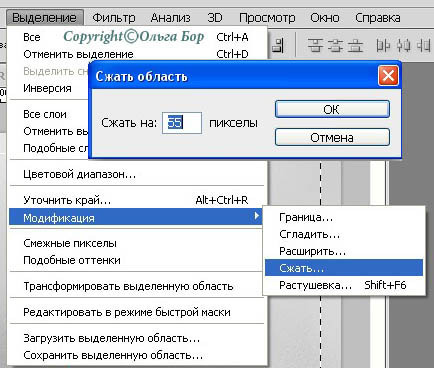
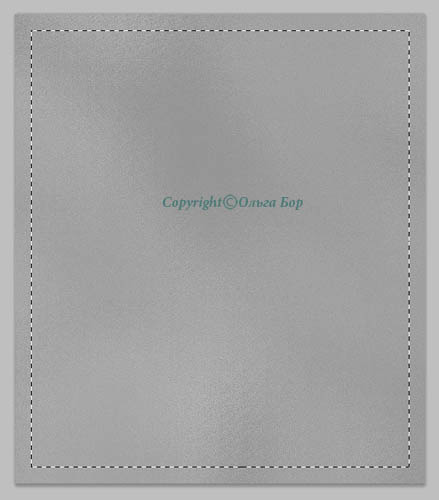
Для этого топаем в меню - выделение - всё или сочетание клавиш Ctrl+A Дальше будем поэтапно сжимать документ. В некоторых версиях программы (CS4, CS5) модификация сжатия не активна при выделенном документе.
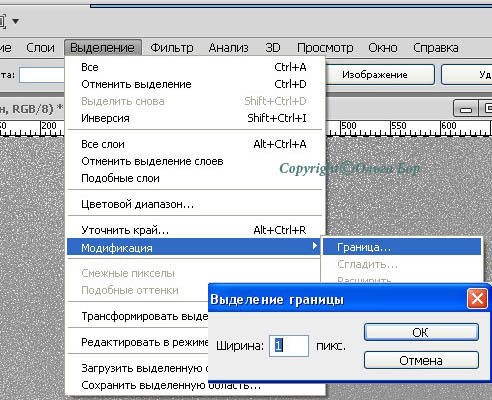
Чтобы активировать сжатие поступаем так: 1) меню-выделение - модификация - граница. Ширина границы - 1 пиксель.
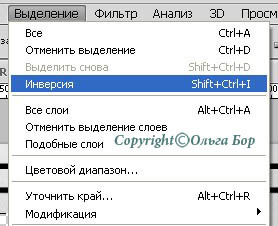
2) Меню - выделение - инверсия. Всё, позиция "сжатие" активна.
7. Создаём новый слой (вторая иконка справа внизу панели слоёв).
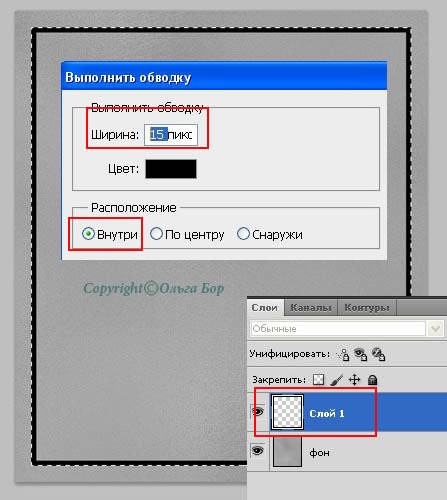
Делаем кант. Для этого топаем в меню - редактировать - выполнить обводку. Настройки: Ширина - 15 пикселей. Расположение - внутри. Цвет - чёрный.
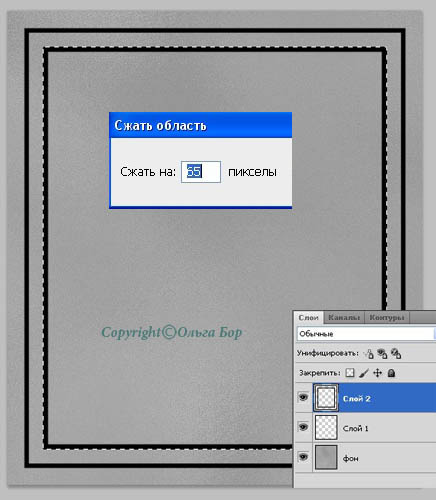
8.Повторяем 7 пункт, но настройки сжатия ставим - 65 пикселей.
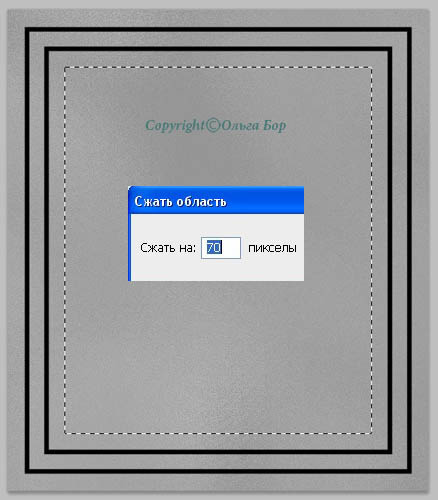
9.Ещё раз сжимаем выделение, но на 70 пикселей.
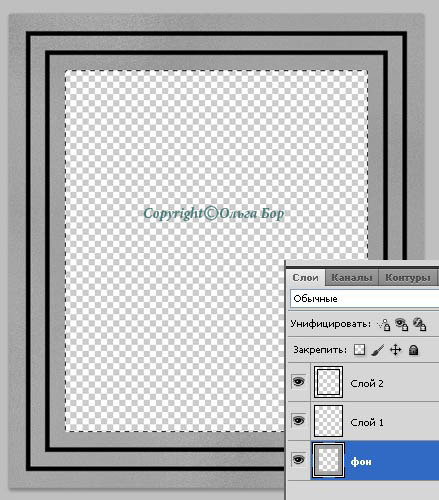
10. Переходим на слой "фон" и удаляем выделение.
11.Теперь нужно создать кант для рамки. 1) Топаем в меню - выделение - инверсия.
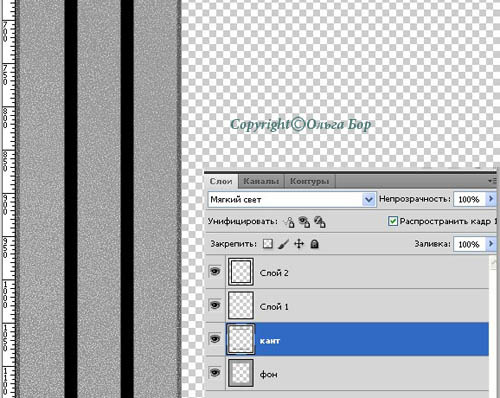
2) Создаём новый слой с параметрами "кант" и делаем обводку. Настройки: Ширина - 5пикселей. Расположение - внутри. Цвет - чёрный. И только теперь снимаем выделение (меню - выделение - отменить выделение или сочетание клавиш Ctrl+D) Режим наложения меняем на "мягкий свет"
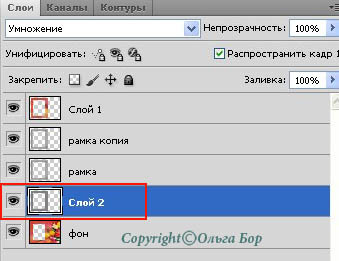
12. Соединяем слои с обводкой (параметры слоёв с обводкой - "слой1" и "слой2").
Если вы не знаете, как соединять слои читайте ЗДЕСЬ.
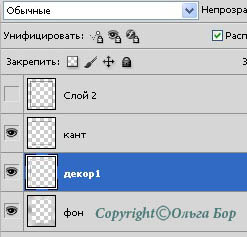
Переходим на слой "фон" и делаем копию выделение (меню - слои - скопировать на новый слой или сочетание клавиш Ctrl+J), параметры полученного слоя "декор1".
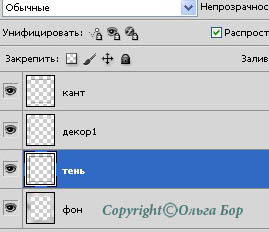
13. В панели слоёв меняем порядок слоёв. Меняем параметры сло2 (с обводкой) на "тень" и, зацепив этот слой мышкой тащим его под слой "декор1"
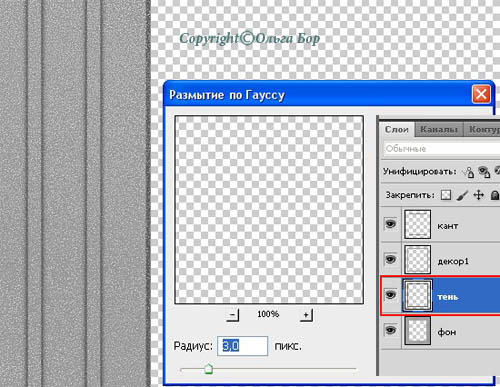
14. К слою "тень" применяем размытие по гауссу с радиусом 3 пикселя.
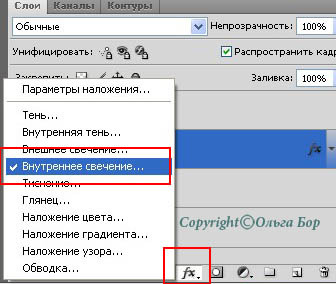
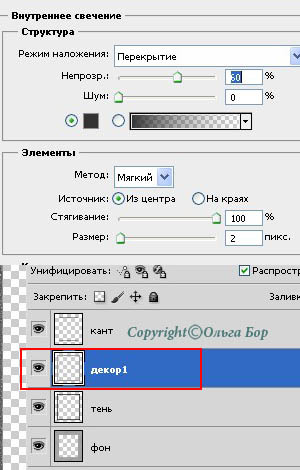
15.Переходим на слой "декор1" и применяем к нему эффект слоя "внутреннее свечение". Выбрать эффект слоя можно открыв список эффектов. Открыть список можно нажав на вторую иконку слева внизу панели слоёв.
Настройки эффект: Режим наложения - перекрытие. Цвет - #333333. Непрозрачность - 60% Источник - из центра. Стягивание - 100% Размер - 2 пикселя.
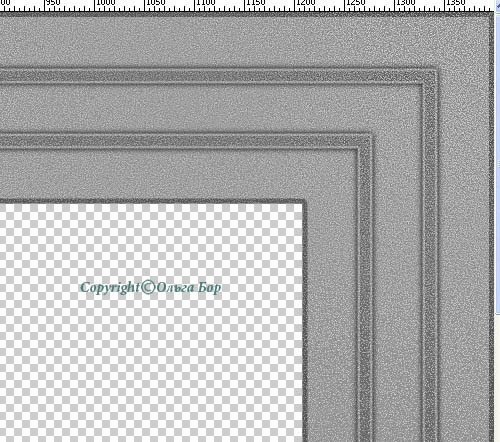
Получаем декор.
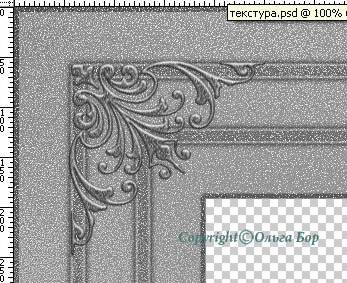
16. Добавляем фигурные уголки.
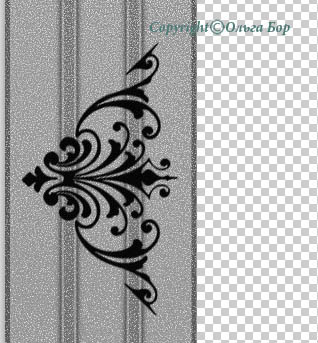
Скачайте эту форму. Открываем файл с формой и переносим на наш документ. Располагаем форму, примерно здесь. Главное, чтобы она находилась в границах фона.
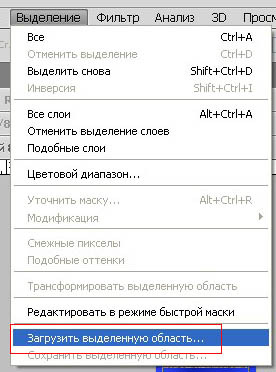
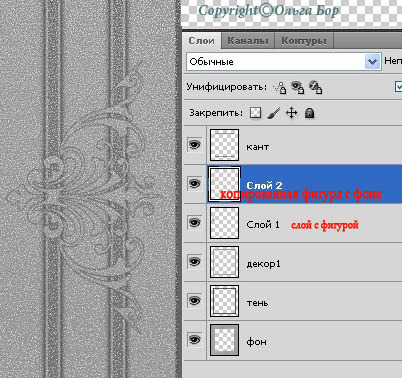
17.Загружаем выделение слоя с уголком, переходим на слой "фон" и копируем выделение(также, как в пункте 12) В панели слоёв перетаскиваем копированный слой и располагаем над слоем с чёрной фигурой.
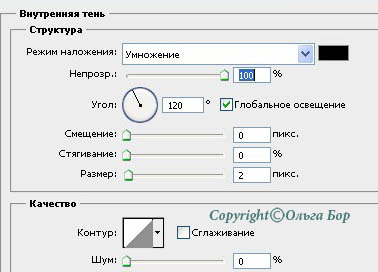
К этому слою (копированная фигура с фона) применяем эффекты слоя:
Внутренняя тень: Режим наложение - умножение. Цвет - чёрный. Непрозрачность - 100% Размер - 2пикселя.
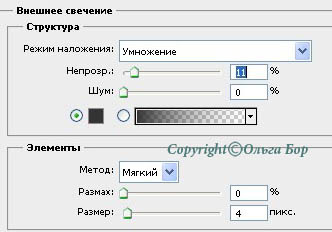
Внешнее свечение: Режим наложение - умножение. Цвет - чёрный. Непрозрачность - 11% Размер - 4пикселя.
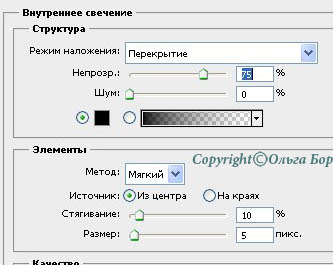
Внутреннее свечение: Режим наложение - перекрытие. Цвет - чёрный. Непрозрачность - 75% Источник - из центра. Стягивание - 10. Размер - 5пикселей.
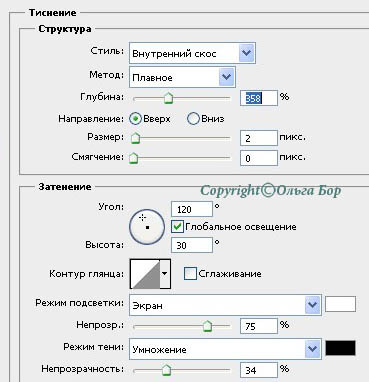
Тиснение: Стиль - внутренний скос. Метод - плавное. Глубина - 358% Направление - вверх Размер - 2пикселя. Смягчение - 0пикселей.
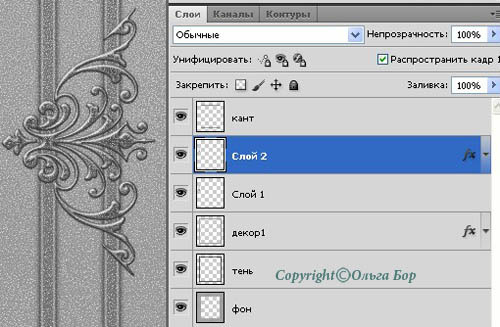
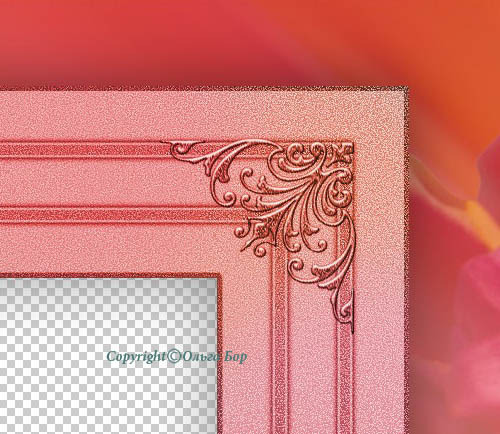
Получаем результат.
18.Соединяем слой с эффектами со слоем с фигурой и располагаем в одном из углов рамки, пользуясь свободной трансформацией (поворот)
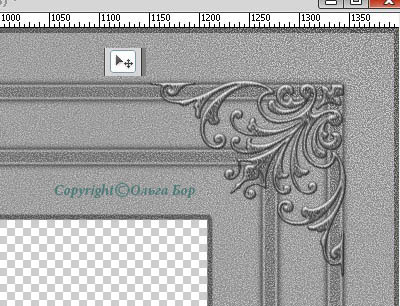
19.Дублируем слой с уголком и разворачиваем дубликат по горизонтали (меню - редактирование - трансформирование - отразить по горизонтали). Зажимаем клавишу Syift ( чтобы не произошло смещения) и при активном инструменте "перемещение" сдвигаем уголок в противоположный угол.
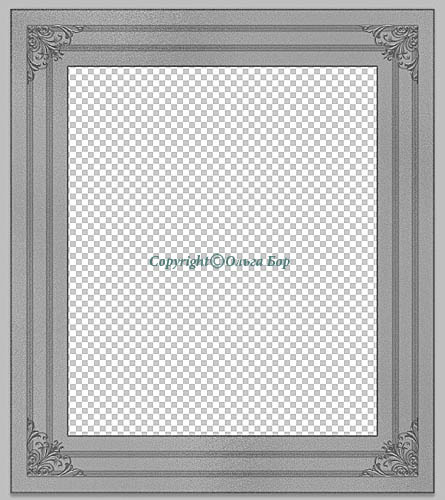
20.Соединяем слои с фигурными уголками, дублируем полученный слой. Отражаем его по вертикали и перемещаем в другой конец рамки (в моём случае вниз) Рамка готова.
Сохраните рамку в формате PNG. Рамке можно придавать любой цветовой оттенок, воспользовавшись коррекцией тон/насыщенность (меню - изображение - коррекция - цветовой тон/насыщенность или сочетание клавиш Ctrl+U (галочка на тонирование). Можно изменять контрастность и яркость коррекцией "уровни", или "кривые", или "яркость/контрастность". Всё зависит от фона, на который накладывается рамка в качестве выреза для фото.
Применение рамки в качестве выреза.
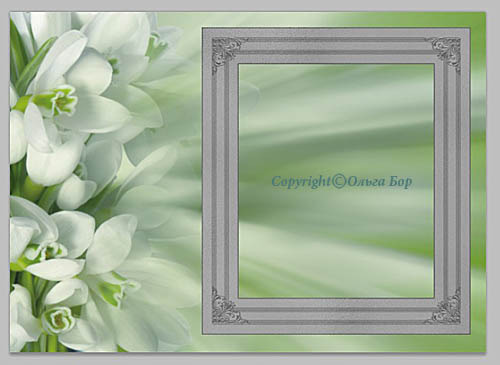
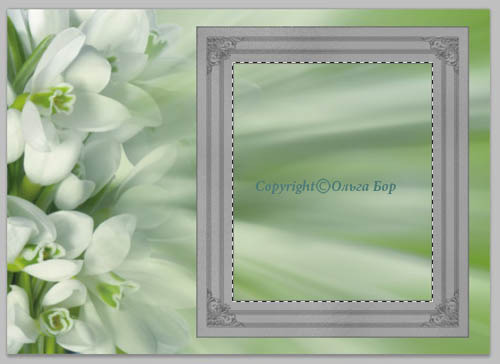
Здесь ваша фантазия имеет место. Я лишь покажу те шаги, которые следует сделать для применения рамки в качестве выреза. 1.Открываем файл с фоном и рамку.Соединяем все слои с фоном ( меню - слои - объединить видимые). Переносим рамку на фон.
2.Делаем прямоугольное выделение в области выреза рамки. Перед тем, как делать выделение инструментом "прямоугольное выделение" убедитесь, что у вас в настройках инструмента сброшена растушёвка 250 пикселей, которую мы устанавливали в первом уроке. Сотрите значение 250 и впишите 0
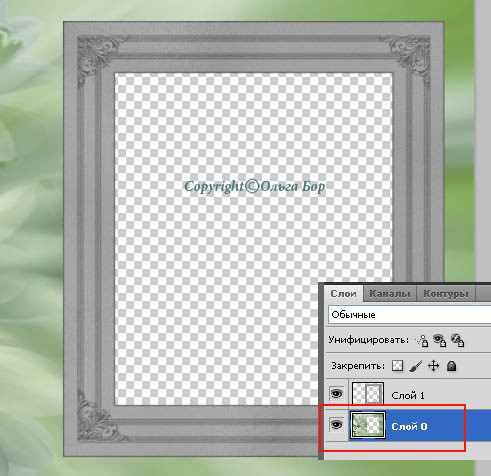
3.Удаляем со слоя "фон", снимаем выделение.
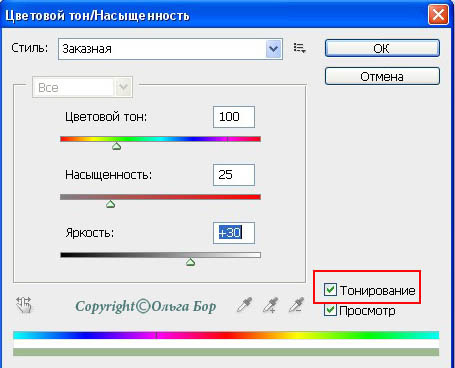
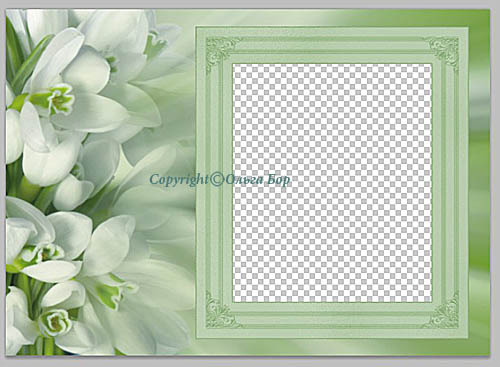
4.Тонируем рамку цветом.
Первый вариант. Топаем в меню - изображение - коррекция - цветовой тон/насыщенность или сочетание клавиш Ctrl+U, ставим галочку на "тонирование" и подбираем цвет. В моём случае настройки такие: Цветовой тон - 100 Насыщенность - 25 Яркость - 30
Второй вариант
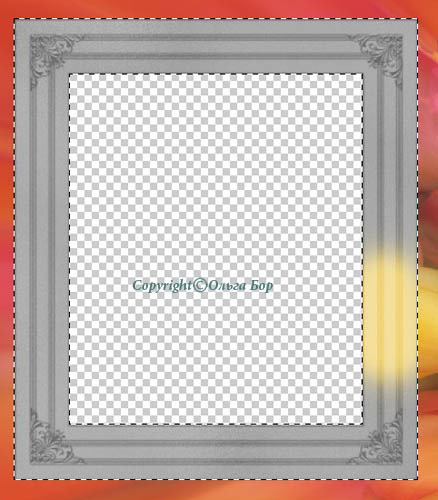
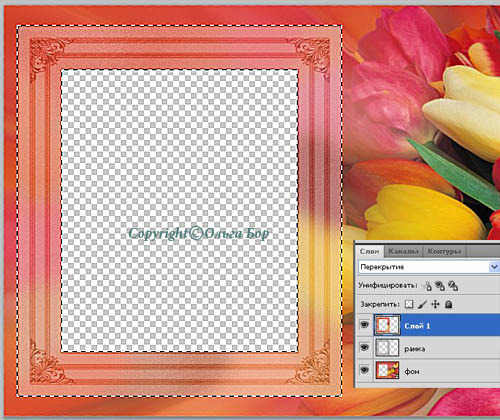
Прежде, чем приступить ко второму варианту, не забывайте, что сначала нужно вырезать фон, как в первом варианте тонирования. 1)Загружаем выделение рамки, создаём новый слой у которого меняем режим наложения на "перекрытие"
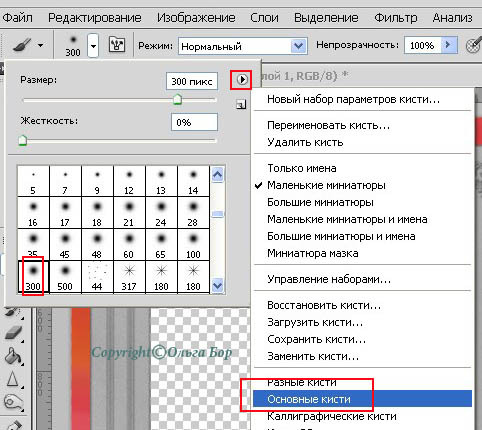
2) Берём мягкую кисточку с радиусом 300 пикселей из основного набора стандартных кистей программы.
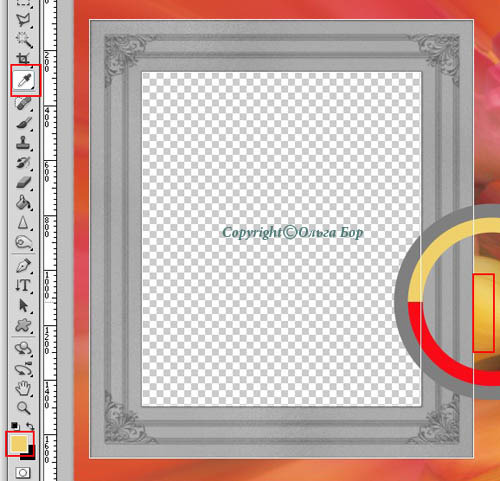
3) Определяя пипеткой цвета около рамки, закрашиваем саму рамку.
Меняйте цвета пипеткой. В итоге у меня получилось так.
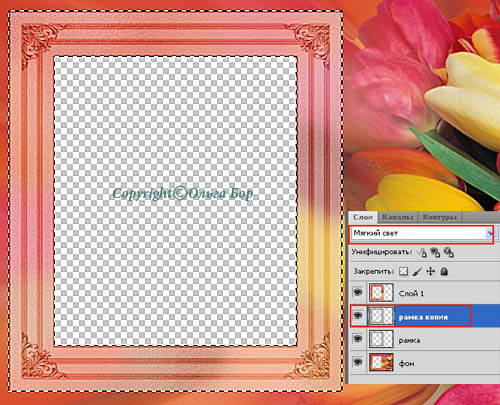
Если рамка слишком тёмная для фона, то можно поступить так: Поработать коррекцией "уровни" или "кривые" (меню - изображение - коррекция) Или дублировать слой с рамкой и поменять режим наложения у дублированного слоя на "мягкий свет" или "перекрытые". Я поменяла на "мягкий свет".
Не снимайте выделение после тонирования, оно нам пригодится.
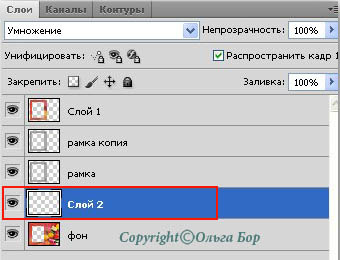
5.Тень рамки. 1) Создаём новый слой, располагая его под слоем с рамкой. Режим наложения меняем на "умножение".
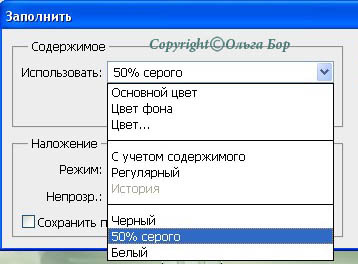
2)Заливаем выделение серым цветом. Для этого топаем в меню - редактирование - выполнить заливку. В позиции "использование" выбираем 50% серого.
3)Снимаем выделение и применяем к этому слою размытие по гауссу с радиусом 25-30пикселей. Получаем результат.
Графическая рамка для фото готова.
Сохранить можно как в формате psd, так и png для дальнейшего применения.
Совет.
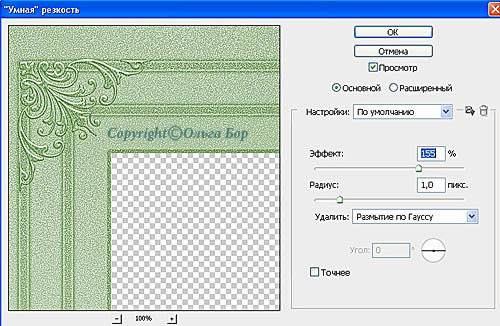
Если вы хотите усилить видимость рельефа рамки ( для печати очень желательно), то воспользуйтесь фильтром "умная резкость" ( меню - фильтр - усиление резкости - умная резкость). Эффект устанавливайте по своему усмотрению. Я для печати добавила 155%
Задание : 1. Сделать рамку и показать её в оригинальном размере ( 1400х1600пикселей) в формате jpg . 2.Применить рамку с первым и вторым вариантом тонирования к двум фонам (на свой выбор), созданным в первом уроке. и показать работу в формате jpg в оригинальном размере (2480х1772пикселя)
1. Открываем картинку, на которую будем делать рамочку. 2. Создаём новый слой (вторая иконка справа внизу панели слоев)
3. Переходим на слой с картинкой и меняем задний план на слой(два клика левой кнопкой мыши по слою - ок.)
4.Загружаем выделение слоя с картинкой (меню - выделение - всё)переходим на новый слой и топаем в меню - редактирование - выполнить обводку. Устанавливаем параметры, как на скрине (цвет любой)
5. Снимаем выделение, активируем инструмент "прямоугольная область" и делаем выделение немного отступив от края изображения.
6. Делаем обводку, как в пункте 4. Затем снимаем выделение и получаем такой вид.
7. Рамка - кант готова. Теперь мы её анимируем. Анимацию можно сделать шумом или глиттером, как вам больше нравится. Я использовала глиттер.
Итак, загружаем выделение слоя с рамочкой-кантом, создаём три новых слоя, так, как у данного глиттера три кадра и заливаем глиттер. Как пользоваться глиттерами можно почитать ЗДЕСЬ.. После всех заливок снимаем выделение.
8.Открываем панель анимации. Для первого кадра оставляем видимость только первого слоя с заливкой.
9. Создаём второй кадр (вторая иконка справа в панели анимации), переходим на него, закрываем видимость у первого слоя с заливкой в панели слоёв и открываем второй слой с заливкой.
10. Создаём третий кадр, закрываем видимость второго слоя с заливкой и открываем видимость третьего слоя. Выставляем время( я поставила 0.1сек) и сохраняем для веб гиф файл (меню - файл - сохранить для web) Получаем блестящую рамочку-кант.
Создадим фон, который подойдёт для оформления фотографий, открыток.
Для этого урока я воспользовалась клипартом подснежников, который можно скачать ЗДЕСЬ.
1. Открываем новый документ (Ctrl+N) 2480x1772px, 300dpi.
Открываем файл с подснежниками и переносим на наш документ , свободной трансформацией(Ctrl+T) увеличивая размер.Называем слой «цветы»
Кадрируем документ, чтобы избавиться от лишних пикселей слоя с цветами. Инструментом Crop Tool (клавиша С) обводим границы документа и жмём Enter.
2. Пипеткой кликаем на зелёный средний цвет на цветах и полученным цветом заливаем первый слой.
3. Дублируем слой «цветы» (Ctrl+J), в панели слоёв перемещаем ,удерживая левой кнопкой мыши дублированный слой , под слой «цветы»Применяем к слою фильтр – размытие – радиальное размытие с настройками, как на скрине. Обратите внимание , что центр размытия перемещён посередине влево.
Свободной трансформацией растяните слой по ширине
Кадрируем документ.Прозрачность уменьшаем до 80%
Применяем фильтр – размытие – размытие по гауссу с радиусом 7px.
4. Переходим на слой «цветы», берём инструмент Rectangular Marquee (Прямоугольное выделение), растушёвку устанавливаем на 250px , делаем выделение справа и удаляем (Delete)
Снимаем выделение (Ctrl+D) Применяем фильтр – размытие по гауссу с радиусом 1,5px
5. И в заключении вызываем меню регулировок (центральная кнопка внизу панели слоёв), находим выборочный цвет. В выпавшей панели находим секцию нейтральный и устанавливаем настройки, как на скрине. Обратите внимание, что активный метод – абсолютно.
Фон готов. Соедините все слои, сохраните в формате JPG
вам понадобится программа Фотошоп. Через Мой компьютер или кто как умеет выбираем понравившуюся рамку. Правой кнопкой щелкаем по рамке и выбираем пункт Открыть с помощью Фотошоп.
Про удаление белого фона описано ниже для рамочки формата jpg, если рамка в формате png или gif, то там нет этого белого фона, там сразу вырез для фото должен быть.
Если слой с рамкой на замке, то нам надо замочек снять. Для этого щелкаем дважды по слою с рамкой в окне Слоев и в появившемся окне жмем ОК
Теперь можно работать с рамкой. Выбираем инструмент Волшебная палочка и щелкаем ей на белом поле рамки (там где по идее должно быть фото), эта область у нас должна выделиться, теперь жмем Delete на клавиатуре или щелкаем правой кнопкой по выделенной области и выбираем Вырезать. Вместо белого фона у нас должен проступить базовый фон в виде мелких серо-белых кубиков в шахматном порядке
Теперь выбираем в верхней строке Выделение-Отменить выделение.
Наконец открываем нашу фотку Файл-Открыть
Выбираем инструмент Прямоугольная область и выделяем нашу фотку либо пункт меню Выделение-Выделить все
И пункт менюРедактирование-Скопировать
Теперь фотку нашу можно закрыть Файл-Закрыть (не промахнитесь и не сделайте Закрыть все) У нас осталось окошко с рамкой, выбираем Редактирование-Вставить Поверх нашей рамочки появится слой с фоткой
Нам нужно мышкой схватить слой с фоткой в окне слоев и перетащить под окно с рамкой
Выбираем пункт меню Редактирование-Свободное трансформирование(или Трансформирование-Масштабирование), чтоб уменьшить нашу фотку.
Удерживая клавишу Shift (чтоб сохранить пропорции) тянем нашу фотку за нижний правый угол вверх либо за верхний левый угол вниз (кому как удобнее) до тех пор, пока в нащем вырезе не появится наше уменьшенное личико
Жмем Enter выбираем Выделение-Отменить выделение Все, наша фотка в рамке готова, осталось сохранить Файл-Сохранить Как
Этот интересный урок я нашла среди видео-уроков замечательного мастера фотошопа Зинаиды Лукьяновой
1.Открываем в фотошопе исходное изображение . В окне слои снимаем замочек .Добавляем к слою - стиль слоя Внутренняя тень .
Вот с такими параметрами :Смещение - 0 пикс.Стянуть - % зависит от картинки Размер -так же зависит от картинкиЦвет тени - по-умолчанию стоит чёрный , вы можете изменить его в тон картинки , кликнув на квадратик и в палитре цветов Пипеткой выбрать нужный цвет.
Далее выбираем инструмент Прямоугольное выделение и выделяем вот такую рамочку , устанавливаем её по центру .
Ctrl+J - скопировали на Новый слой и получаем вот такой результат
Можно оставить так или ещё раз взять Прямоугольное выделение , выделить ещё одну рамочку и снова скопировать на Новый слой
Далее я дублирую Слой 2 - Ctrl+J и с помощью Свободной трансформации Ctrl+T поворачиваю изображение, Enter применить трансформацию
Дублирую Слой 2(копия) Ctrl+J и снова с помощью свободной трансформации Ctrl+T поворачиваю изображение ,но уже в другую сторону
Ну вот и всё , картинка с интересной рамочкой готова Сохраняем : Файл-Сохранить для Web в формате JPEG , если вы продолжите работу с этой картинкой и анимируете её , то сохраняем в формате GIF .
3. Инструментом «Прямоугольная область»(Rectangular Marquee Tool) (М) рисуем такое выделение: 4. Инвертируем выделение (Ctrl + Shift + I), чтобы выделить рамку, берём Пипеткой жёлтый цвет с цветка на картинке и заливаем рамку: 5. Снимаем выделение (Ctrl+D) и дублируем слой с рамкой (Ctrl+J), можно назвать этот слой «Слой2», закрываем на нём «глазик» и переходим на нижний слой с рамкой (на скрине «Слой1»):
6. Далее идём Окно – Анимация (Window – Animation), там у нас открылся один кадр: 7. Идём Фильтр – Шум – Добавить шум (Filter – Noise – Add Noise) и ставим примерно такие настройки:
8. Теперь в окне Анимации нажимаем на иконку «Создать новый кадр», чтоб создать второй кадр:
А в окне Слоёв закрываем глазик на «Слой1», который у нас использовался в первом кадре и переходим на «Слой2» и активируем его (открываем у него «глазик»):
9. Опять идём Фильтр – Шум – Добавить шум (Filter – Noise – Add Noise) и ставим Количество шума 50 %. Вот и получился у нас первый кадр с рамкой у которой шум 25 %, а второй кадр с рамкой, у которой шум 50 %. Ну, а дальше уже остались мелочи. Выставим время задержки кадра, например 0,2 сек., для этого нажмём на треугольничек:
Проверим что получилось? Нажмём на кнопку (Play): Если всё понравилось, то сохраняем. Если в CS3, то идём Файл – Сохранить для Web и устройств, а если в CS2, то надо перейти в Image Ready и там идти Файл – Сохранить оптимизированный как…(File-Save Optimized As).
Сегодня мы будем создавать простую детскую рамку из готового фона.
Я для работы взяла вот такой фон 1. Открываем наш фон в ФШ и если необходимо сразу задаём нужный размер для нашей работы. Я сделала размер 15х10, разрешение 300 пикселов на дюйм, но вы можете сделать другой. 2. Нам необходимо преобразовать наш фон в слой, для этого на панели Слои мы кликнем мышкой два раза и нажмём ОК. 3. Нам нужно решить, где будет у нас вырез для фото. В данном случае, я хочу, чтобы он был посередине. Но тогда не будет видно собачку, часть ветки дерева и листок… 4. Я решила обвести собачку, часть ветки и листок инструментом Магнитное лассо, мне так удобнее, а вы можете другим, удобным для вас инструментом. Копирую каждый на отдельный слой, так удобнее будет работать в дальнейшем. Закрываем глазки на этих слоях, они нам пока не нужны. 5. Продолжаем работать с нашим будущим вырезом… С помощью инструмента Овальная область на новом слое делаем наш вырез и, не снимая выделения, мы переходим на слой с нашим фоном и удаляем ту область, где будет красоваться наше фото, т.е. нажимаем кнопочку delet. 6. Сделаем сразу обводку нашего выреза. Для этого мы возвращаемся на слой с вырезом. Идём в Редактирование – сделать обводку, настроим нужную нам ширину ( у меня 20, а вы можете сделать свою), позиция – внутри, цвет на ваш вкус. Снимаем выделение – Ctrl+D. 7. Добавим стиль нашему вырезу. Для этого нажимаем кнопочку на панели слоёв. И делаем примерно, такие настройки… 8. Теперь будем украшать немного нашу рамку. Для этого включим глазки на слоях с нашим пёсиком, частью ветки и листком. С веткой и листком мы ничего не будем делать, они на своём месте, а вот собачка у нас получилась внутри нашего выреза – это не есть хорошо… Встанем на слой с собачкой и с помощью инструмента Перемещение разместим её в нижнем левом углу нашей работы и отразим её по горизонтали (Ctrl+T – отразить по горизонтали), чтобы она смотрела на наше будущее фото… теперь всё на своих местах! Мне ещё захотелось добавить вот такое солнышко, оно в формате PNG Открываем его и перетаскиваем на нашу работу. 9. И в завершении я сделала маленькую рамочку по краю нашей работы на новом слое шириной 5 пик., но вы можете не делать, а оставить, так как есть и добавила тень нашей собачке и солнышку. 10. Нам с вами теперь осталось только объединить слои и сохранить наше произведение в формате PNG, чтобы в дальнейшем просто вставлять фотки наших деток в неё, для этого мы идём Файл – Сохранить как… - и выбираем, необходимы для нас формат…
Всё - наша рамка готова! Поскольку урок написан в 2009 году то несколько скринов пропало безвозвратно. Но думаю и тех что есть вкупе с пояснениями вполне достаточно чтобы понять принцип работы.
Фима.
Надеюсь, этот урок поможет вам в дальнейшем создавать красивые рамки для своих близких!








 то нам надо замочек снять.
 и щелкаем ей на белом поле рамки (там где по идее должно быть фото), эта область у нас должна выделиться, теперь жмем Delete на клавиатуре или щелкаем правой кнопкой по выделенной области и выбираем Вырезать. Вместо белого фона у нас должен проступить базовый фон в виде мелких серо-белых кубиков в шахматном порядке