Дата: Понедельник, 05 Марта 2012, 10:50 | Сообщение # 1
Первая леди "Красного Лаптя"
Группа: Первая леди на деревне.
Сообщений: 63087
Статус: Вне сайта
ТЕМА ВОССТАНОВЛЕНА! Материалы в этой теме,найденные в сети в свободном доступе, будут выкладываться при наличии свободного времени и личного желания. Прошу так же никого не забывать о том, что вас занесло на нерейтинговый фанатский форум для игроков игр линейки The Sims, а все остальные открытые для посещений гостей и новичков разделы носят чисто вспомогательно-развлекательный характер. Поэтому никаких требований и претензий тут прошу не высказывать. Мало информации? Неинтересно? Поисковики одинаковы у всех: вводите интересующую вас тему - и сами ищите то, что интересует именно вас. Никаких вопросов и требований проводить персональные МК. Никакого флуда и оффа. Только информативные посты.
ГОСПОДА ПРАВООБЛАДАТЕЛИ!
На нашем сайте вы можете найти только ссылки на какие-либо программы, найденные в сети в свободном доступе на других сайтах - и ничего больше! Все вопросы по поводу авторского права - к первоисточникам, откуда выложены ссылки, пожалуйста!
Дата: Вторник, 12 Ноября 2013, 19:43 | Сообщение # 151
Первая леди "Красного Лаптя"
Группа: Первая леди на деревне.
Сообщений: 63087
Статус: Вне сайта
Чистим реестр вручную
Что такое РЕЕСТР?
Далеко не все начинающие пользователи компьютера знают о таком понятии, как реестр Windows. Что же такое реестр Windows, для чего он нужен и почему о нем стоит знать? Давайте разбираться.
Операционная система Windows является своеобразным посредником между устройствами компьютера (аппаратным обеспечением), программами (программным обеспечением) и нами – конечными пользователями.
Windows управляет всеми процессами, происходящими во время работы компьютера, а это значит, что операционная систем должна иметь все необходимые данные о работе программ и устройств. Для этих целей в Windows есть специальная база данных, в которой и хранятся различные параметры и настройки как аппаратного и программного обеспечения компьютера, так и самой операционной системы.
Эту базу данных и называют реестром Windows (или системным реестром).
В реестре, например, содержится информация о профилях пользователей, работающих на компьютере, о том, где какая программа установлена и с какими типами файлов каждая программа умеет работать. Многие из настроек Windows, хранящиеся в реестре, можно поменять через Панель управления (находится в меню Пуск).
Почему стоит знать о реестре?
Во-первых, от реестра напрямую зависит правильное функционирование операционной системы, а значит и компьютера в целом. Поэтому понимание важности реестра оградит вас от бездумного внесения изменений в реестр, так как это может полностью вывести Windows из строя. Я не просто так заостряю ваше внимание на «бездумном внесении изменений в реестр». Мне доводилось неоднократно видеть, как люди, весьма далекие от понимания его важности, делали что-то «по инструкции», которую они нашли в интернете и всё это бездумное шаманство заканчивалось переустановкой Windows:) Дело в том, что поврежденный реестр очень сложно восстановить и намного быстрее и проще просто переустановить операционную систему.
Надеюсь, у меня получилось объяснить важность реестра Windows для нормальной работы компьютера. В следующих заметках я раскрою еще некоторые моменты, касающиеся реестра.
Ну, а теперь таки чистим реестр. На примере удаления одного из фильтров для фотошопа.
Сначала нам нужно найти его в компе. Идем по такому пути : Пуск-все программы-стандартные :
Откроется вот такое окно , в нем нужно написать "regedit" , вот так как у меня на скрине :
нажать "ок". Далее откроется редактор реестра. Для удобства поиска разверните окно на весь экран :
Нажимаем "правка" - откроется окно. В нем "найти далее" или F3 :
Вот здесь в поле пишем название объекта, который хотим найти в реестре :
Получается вот так :
Нажимаем "найти далее" и получаем вот это (пошел поиск) :
Сидим и терпеливо ждем-с. Когда комп закончит поиск в реестре он выдаст вот такие записи в правой части нашего развернутого на весь экран окна :
По скрину мы видим, что у нас нашлась папка с названием, которое мы вписали для поиска. ЛЕВУЮ ЧАСТЬ НЕ ТРОГАЕМ - НЕ КАСАЕМСЯ К НЕЙ НИ В КОЕМ СЛУЧАЕ. РАБОТАЕМ ТОЛЬКО С ПРАВОЙ ЧАСТЬЮ. Вот эту папку нам и нужно удалить. Далее по скрину :
Опять нажимаем F3, снова комп ищет и находит к примеру вот это :
У меня нашел такие значения, потому как папку с фильтром я не удаляла из фотошопа. Он у меня прекрасно работает и мне это не зачем. Итак удаляем все строчки с названием фильтра. Остальное не трогаем. Опять F3, поиск продолжается. Опять удаляем строчки с названием нашего фильтра. Итак делаем до тех пор , пока комп не выдаст вот такое окно :
Закрываем реестр. Все! Чистка закончена!!! источник
Иногда бывает, зайдешь на страницу, а назад никак. Вылезает такое окошечко:
Нажимаешь "покинуть страницу". вылезает новая преграда:
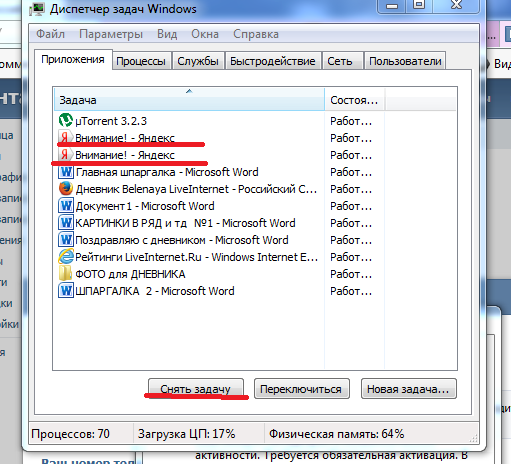
И начинается чехарда, когда эти окошки сменяют друг друга. НАДО СДЕЛАТЬ ТАК: Нажать на клавиатуре одновременно три клавиши Ctrl + Alt +Delete откроется ДИСПЕТЧЕР ЗАДАЧ.
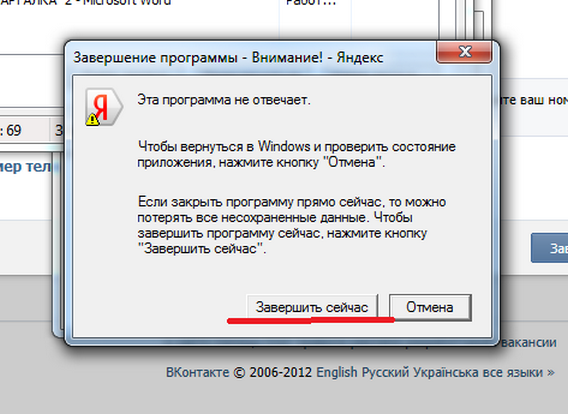
Застряла я на Яндексе, значит и нажимаю на строчку Яндекса, она выделится, тогда нажимаем на "СНЯТЬ ЗАДАЧУ" Появляется новое окно:
Нажать "ЗАВЕРШИТЬ СЕЙЧАС" Бывает, что с первого раза не убирается, не страшно, повторите еще раз, мне всегда помогает.
HyperSnap - инструмент для захвата изображения, позволяющий скопировать не только окна стандартных программ, но и игры, скринсейверы и видеофильмы. С помощью HyperSnap-DX вы можете сделать скриншот всего экрана монитора, его части, окна определённой программы (вместе с курсором или без), игр и скринсейверов (работающих в режимах DirectX и 3Dfx Glide), видео- и DVD-фильмов, и сохранить его в одном из более, чем 20-и форматов, включая BMP, GIF и JPEG.
Основные возможности: - технология «TextSnap» - захват текста для редактирования даже в тех случаях, когда обычные функции копирования не работают (наблюдаются проблемы с кириллицей) - средства для захвата, редактирования и манипуляции изображениями - поддержка трехмерных игр DirectX, OpenGL и Glide - возможность добавления на снимки штампов, водяных знаков, дополнительных кадров, теней и закачивание файлов на FTP - автоматическая подмена цветов - возможность захвата кадров из непрямоугольных окон программ - захват изображения при помощи горячих клавиш - автоматическая прокрутка страниц, в случаях, если они не помещаются на экране - интеграция с буфером обмена Windows для простой вставки картинок в любое приложение - автоматическое сохранение кадров в файлы различных форматов - интегрированный компонент просмотра изображений и конвертер на 20 различных форматов - настраиваемый пользовательский интерфейс.
ОС: Windows XP/Vista/7/8 Язык интерфейса: Русский Лекарство: Не нужно Размер: 7.9 Мб
Многие пользователи (и не только новички) хранят набранные документы и файлы, скаченные из Интернета, именно в этой папке.
Почему?
В силу природной лени, поскольку система сама предлагает ее для сохранения файлов.
Конечно, документы и другие файлы можно сохранять в других папках, но для этого нужно сделать несколько лишних движений мышкой.
Но давайте вернемся к теме нашей статьи.
По умолчанию папка Мои документы находится по адресу «C:\Documents and Settings\имя пользователя\Мои документы».
Вы можете без проблем поменять этот адрес, на тот который вам больше подходит.
Например, полезно переместить папку Мои документы на другой диск, то есть, чтобы папка хранилась не на системном диске «С», а на другом, допустим «D», при условии, что ваш жесткий диск разбит на несколько логических дисков.
Это позволит вам сохранить все данные, которые хранятся в папке Мои документы, в случае если понадобится переустановить систему.
Привет! Друзья, знаете что я делаю почти на каждом компьютере, который попадает ко мне? Правильно, чищу список автозагрузки программ. Я когда включаю чужой компьютер, то где-то примерно в 80% случаев, мне хочется заплакать :). Я просто не могу наблюдать процесс, когда вместе с включением компьютера, запускается еще 20 программ, и компьютер вроде уже включился, но нужно ждать еще несколько минут, пока можно будет открыть папку и т. д.
Удаляем из автозагрузки лишние программы
Как вы уже поняли, буду писать о том, как убрать программы из автозагрузки, и тем самым ускорить загрузку компьютера в много раз. В статье Как ускорить загрузку компьютера я тоже писал о автозагрузке программ, и о том как почистить список автозагрузки. Но там я писал как это сделать с помощью программы Total Commander, еще и с дополнительными утилитами, да и такая версия Total Commander есть наверное только у меня :), старая она уже.
Помню я был еще необразованным в компьютерном деле, и у меня сломался компьютер, Windows походу слетел, не помню уже точно. И я повез свой системный блок на ремонт к знакомому. Он мне все сделал, всего за 20 грн. и установил тогда этот Total Commander (кстати установил на автозапуск, я еще долго мучился, пока убрал его оттуда :)) и с тех пор я им пользуюсь, правда пользуюсь только для очистки системы, там есть хорошая утилита. Ладно, хватит воспоминаний :), дальше по делу.
Значит в этой статье буду писать о том, как убрать программы из автозапуска с помощью стандартной утилиты в Windows. Есть много программ для этого дела, но я понимаю, что не всегда хочется качать и устанавливать какие-то дополнительные программы, потом еще и разбираться в них. Тем более, если есть возможность сделать все встроенным средством.
Для чего чистить список программ в автозагрузке?
Давайте для начала разберемся, откуда они там берутся. Все очень просто, вы устанавливаете разные программы, некоторые вы ставите сами, а некоторые устанавливаются без вашей помощи. Некоторые программы добавляться в список автозагрузки, и при включении компьютера сами запускаются. Иногда это удобно, и даже нужно. Хорошо когда например автоматически запускается Скайп, антивирус и т. д.
Есть программы, которые запускаются автоматически, но они вам совсем не нужны, или нужны очень редко. Например тот же DAEMON Tools Lite, отличная программы, но мне например она нужна раз в месяц, и я могу запустить ее сам. А тут она все время запускается при включении компьютера. Ладно, она только бы запускалась, так она еще и работает все время и кушает оперативную память. А если таких бесполезных программ десять, или больше? Это все сильно влияет, на скорость включения компьютера и на его работу.
Думаю вы уже поняли откуда берутся программы в автозагрузке и почему они сами запускаются при включении компьютера. Короче говоря автозапуск, это список программ, которые должны запуститься при включении компьютера.
Для чего их оттуда нужно удалять, думаю вы уже поняли. Все это делается для для того, что бы увеличить скорость загрузки компьютера и увеличить скорость его работы. Ведь все эти программы, которые всегда запущены конечно же тормозят компьютер, а иногда еще и втихаря используют интернет подключением, о таком случае я писал в статье Как узнать, какая программа/процесс использует интернет трафик?.
Значит так, чистим список автозагрузки и ваш компьютер задышит по-новому! Я у себя конечно же отключил ненужные программы с автозагрузки, но все равно время от времени проверяю. Бывает, что снова появляется мусор в этом списке.
Как убрать программы, которые запускаться при включении компьютера?
Как я и обещал, будем пользоваться стандартным средством.
В Windows 7:«Пуск», «Все программы», «Стандартные» ищем и запускаем утилиту«Выполнить».
В Windows XP:»Пуск», «Выполнить».
В появившемся окне вводим команду msconfig и нажимаем «Ok».
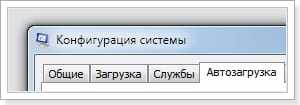
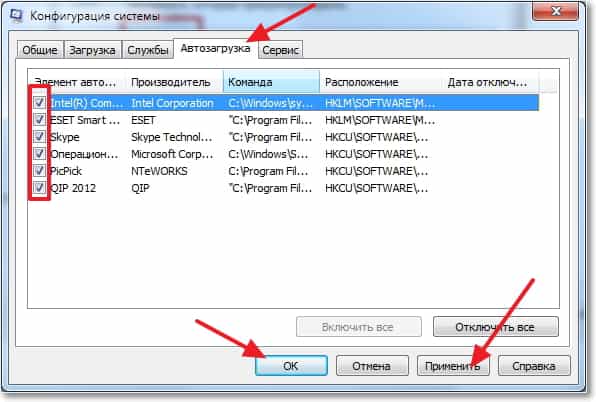
Откроется окно, в котором переходим на вкладку «Автозагрузка». Смотрим список и снимаем все программы, автозагрузка которых вам не нужна.
Будьте осторожны, не снимайте галочки с программ которых вы не знаете. Если хотите, то можете набрать имя программы со списка в поиске, например в Гугле, и посмотреть, что это за программа. Уже после проверки можно решить, отключать ее, или нет.
Как видите, у меня список автозагрузки очень скромный. После того, как вы все лишнее уберете (снимите галочки), нажмите «Применить» и «OK».
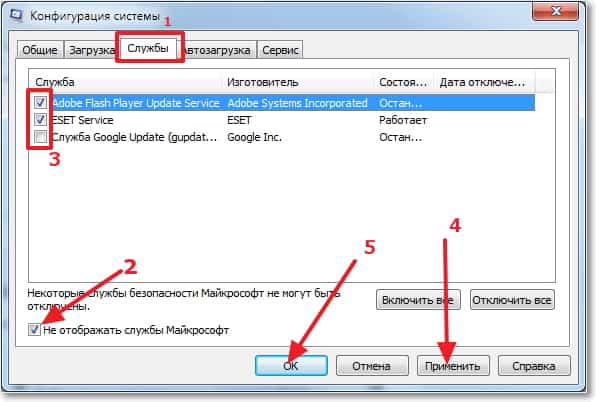
Бывает, что ненужные программы еще могут находиться среди служб. Поэтому в окне которое мы открывали выше, переходим на вкладку «Службы». Сразу установите галочку напротив «Не отображать службы Майкрософт». И снимите галочки с ненужных служб. Для сохранения результата нажмите «Применить» и «Ok».
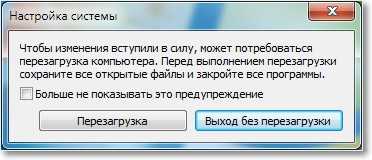
Появится сообщение, можете выйти без перезагрузки, или перезагрузить компьютер.
Если вы отключили приличное количество программ и служб, то после перезагрузки увидите, насколько быстрее включиться и будет работать ваш компьютер. Надеюсь, что мой совет вам пригодиться и вы им будете пользоваться, так как эффект от него есть и очень хороший. Удачи!
IP адрес - это уникальный адрес в локальной сети или Интернет, который состоит из четырех цифр, разделенных точками. Например: 168.1.0.1 или 68.12.55.12 и т.п. При этом используются числа от 0 до 255.
IP адрес назначается администратором сети. В случае же, если компьютер должен иметь доступ в Интернет, IP адрес назначается провайдером. Каждый компьютер, независимо от того входит он в локальную сеть или (и) Интернет, имеет свой IP адрес, отличный от других. Исключением являются сети, подключенные к Интернету через один IP адрес, например, сервер имеет внешний IP и подключен в Интернет, компьютеры, которые выходят в Интернет через этот сервер будут иметь IP адрес идентичный серверному. Таким образом, сразу у нескольких компьютеров может быть один IP адрес в Интернете.
Существует возможность определить какой именно компьютер использует те или иные ресурсы, для этого нужно обратиться непосредственно к провайдеру. Зная IP адрес провайдера, вы можете определить принадлежность IP адреса к стране и городу.
IP адреса подразделяются на статические и динамические. Статический IP адрес выдается провайдером, который предоставляет доступ в Интернет, и не изменяется при подключении к Интернет. Динамический IP адрес может изменяться при подключении к Интернету, например, используя Dial-up (модемное соединение) в IP адресе будет изменяться последняя цифра.
Мы знаем IP-адрес человека. Какую информацию о нем мы можем получить? Сначала нам нужно узнать - какие порты открыты на его компьютере. Для этого возьмите какой-нибудь сканер портов. Я рекомендую SuperScan, но у Вас могут быть и свои предпочтения - это большой роли не играет. После сканирования мы анализируем полученное. Допустим, такой вывод: 1) 139 (NETBIOS Session Service); 2) 7777 (TCP listening); 3) 11476 (ICQ). "Нетбиос" в ответе за сетевой сервис компьютера. Проделайте следующие манипуляции: 1) зайдите в Сетевое окружение; 2) нажмите Найти компьютер; 3) введите IP-адрес и нажмите Найти. Мы можем получить Имя: Ivan, Заметки: PII Celeron 600 Mhz. В наше время абсолютное большинство компьютеров объединено в локальные сети и сеть Интернет. Некоторые пользователи открывают общий доступ к своим папкам. Многие даже пароль не ставят при этом. А значит, что любой пользователь может делать с ними информацией все, что хочет. 7777 означает, что у человека установлено приложение, по которому можно общаться. Следовательно, мы можем при желании отправить ему текстовое сообщение. 11476 - это, как Вы уже наверно поняли, ICQ. Следовательно, можно общаться и по ICQ. Эта лишь малая толика того, что можно получить, зная IP. Напоследок замечу, что если на компьютере человека доступен wingate, то от его имени можно в сети делать все что угодно. Но это уже из области незаконного...
Как узнать чужой ip онлайн
*** и всё, что касается компьютера и проверки Вы можете узнать на сайте http://proverim.net/
Ashampoo Snap является одним из лучших инструментов для создания скриншотов со встроенным графическим редактором, позволяющим применять самые разнообразные эффекты. Утилита от известного разработчика обладает множеством возможностей для снятия экранных снимков и дополнительными инструментами для редактирования и преобразования скриншотов. Сразу же после снятия скриншота автоматически появляется окно редактирования изображения. Если Вы довольны результатом, то можете один раз щелкнуть мышью по кнопке для сохранения, распечатывания или отправки готового изображения по электронной почте.
Возможности программы: - захват окон и контролеров, включая окна не прямоугольной формы; - захват предопределенной области экрана с настройкой ширины и высоты; - захват любой части экрана; - выполнение нескольких захватов без перезапуска; - автоматический мониторинг встроенной в Windows кнопки копирования экрана для быстрого и легкого захвата экрана; - поддержка захвата эксклюзивного содержания на экране; - наложение сглаженных теней на изображение окон и объектов скриншота; - захват курсора мыши с использованием специальных эффектов; - применение форменных эффектов (например, эффект разорванной бумаги); - однокликовые функции для сохранения, стирания, хранения, копирования, печати и отправки по электронной почте; - вырезание, обрезание или пикселизация выделенной части; - повороты изображений; - изменение размера изображений; - неограниченные отмена и повтор действий; - добавление текста на изображение с использованием шрифтов и цветов; - рисование стрелок и форм на скриншоте для аннотаций или указателей; - различные инструменты рисования на изображении, включая фломастер, ручка, ластик и т.д.; - быстрые подсказки для пользователя при использовании программы; - многоязычный интерфейс, включая русский язык.
ОС: Windows ХР/Vista/7/8 Язык интерфейса: Русский Лекарство: Не нужно Размер: 19.9 Мб
Сегодня хочу рассказать Вам, что такое spyware и как с ним эффективно бороться.
Spyware — это специальные программы-шпионы, которые подлым образом устанавливаются на Ваш компьютер и собирают различную информацию о действиях в операционной системе, сети или в определённых программах.
Затем эта собранная информация может использоваться в различных целях. Её могут продавать целыми пачками заинтересованным лицам и целым организациям, как статистические данные (это в лучшем случае), а могут использовать для взлома Вашего компьютера или аккаунта в социальных сетях, например.
Самое обидное, что далеко не все антивирусы умеют находить и обезвреживать таких шпионов — ведь spyware не наносят прямой вред системе или Вашим файлам, они просто сидят тихонько в сторонке с шариковой ручкой и блокнотиком (иногда с фотоаппаратом или видеокамерой 1x1.trans ) и записывают всё что видят.
С этими стукачами желательно бороться специальными анти-spyware программами. Одной из лучших в этом направлении считается программа SpywareTerminator. Кстати, забыл ещё сказать, что spyware могут изменять настройки системы и программ, устанавливать программы без ведома пользователя, перенаправлять действия пользователя, читать Ваши пароли 1x1.trans … Что, нагнал на Вас страху? Прочувствовали серьёзность вопроса? 1x1.trans Теперь давайте вместе найдём этих «редисок» и уничтожим.
Для этого надо сперва скачать и установить бесплатную версию русифицированной программы SpywareTerminator. Размер установочного файла всего 1 Мб… Скачать SpywareTerminator
В инсталляции программы нет ничего сложного. Единственное — нужно снять галочки в двух окнах, чтоб не подтвердить установку дополнительных продуктов (цена бесплатности 1x1.trans )…
Крестиками отметил куда не нужно тыкать, а стрелкой — куда нужно. 1x1.trans
После сканирования Вашего компьютера программа выдаст свой вердикт…
Как видите, «корпорация добра» следит за нами. 1x1.trans Это абсолютно безвредное слежение, направленное на улучшение поиска в сети, но можете конечно удалить эту бяку, если она Вас раздражает. 1x1.trans
Во вкладке «Инструменты» Вы найдёте дополнительные функции программы с их описанием, но все они платные и без них можно обойтись…
У SpywareTerminator конечно же есть настройки…
…в которых Вы можете поковыряться…
Если Вы любознательный и опытный пользователь — для Вас есть расширенные настройки…
При закрытии окна программы возникнет такая ерунда…
…которую можно закрыть кликом по крестику. Но таким образом Вы лишь свернёте SpywareTerminator в трей…
Кликнув ПРАВОЙ кнопкой мыши по этим значкам Вы сможете закрыть по-настоящему этого защитника.
После сканирования и уничтожения spyware программа SpywareTerminator продолжает свою работу в режиме реального времени, поэтому не рекомендую её отключать.
Вот и всё на сегодня. Здоровых компьютеров Вам и с наступающим. 1x1.trans








 IP адрес - это уникальный адрес в локальной сети или Интернет, который состоит из четырех цифр, разделенных точками. Например: 168.1.0.1 или 68.12.55.12 и т.п. При этом используются числа от 0 до 255.


