Определить, какая версия Windows запущена на ПК (32-разрядная или 64-разрядная), можно с помощью компонента "Система" на панели управления.
Фактическая работа в сравнении с техническими характеристиками
Поскольку за последние годы цены на оборудование стремительно снижаются, 4 ГБ памяти теперь содержат многие новые компьютеры, даже бюджетные модели. Большое количество производителей устанавливает 64-разрядную версию операционной системы Windows на компьютеры по умолчанию, чтобы предоставить покупателям возможность использования всей памяти, за которую они заплатили. Некоторые поставляют все новые компьютеры с 64-разрядной версией Windows, несмотря на то что тяжело объяснить покупателю разницу между ПК, использующими 4 ГБ и 3,5 ГБ памяти.
При ежедневной работе большинство пользователей могут не заметить разницу между компьютером, потребляющим 3 ГБ памяти, и устройством с объемом памяти в 6 ГБ. Тогда кто может заметить эту разницу? Если вам известен пользователь, одновременно открывающий пару десятков сообщений электронной почты, десяток программ и множество других элементов, воспроизводя при этом какие-либо видеозаписи, вы можете проверить эту возможность.
Наличие более 4 ГБ доступной памяти может ускорить ответную реакцию компьютера в случае, если пользователь запускает одновременно множество компонентов компьютера и редко закрывает активные окна.
Компьютер, работающий под управлением 64-разрядной версии Windows, может также потребоваться любителям сложных компьютерных игр. Игры входят в число программ, активно потребляющих аппаратные ресурсы и запускаемых на любом компьютере, благодаря наличию большого количества графических элементов, звуковому сопровождению и возможностям взаимодействия с пользователем.
Во всех 64-разрядных версиях операционных систем Windows 7 Максимальная, Корпоративная и Профессиональная используется до 192 ГБ памяти (это намного больше, чем обычно требуется даже опытному пользователю), что делает их идеальным решением для выполнения специализированных компьютерных задач, потребляющих колоссальные объемы памяти, например при отрисовке трехмерной графики.
Большая часть достигнутой производительности на компьютерах, работающих под управлением 64-разрядной версии Windows, обеспечивается этой дополнительной памятью в сочетании с мощным 64-разрядным процессором, поддерживающим подобное увеличение.
Однако для большинства пользователей, работающих только с несколькими программами одновременно, более 4 ГБ памяти не приносят ощутимых выгод по сравнению с ПК, на которых установлено 2 ГБ памяти и 32-разрядная версия Windows.
Примечание
Для серверных компьютеров, например устройств, используемых для работы веб-сайтов или больших корпоративных сетей, дополнительная память может принести существенные выгоды. Однако они работают под управлением специализированной мощной операционной системы Windows Server, которая также выпускается в 64-разрядной версии и может использовать еще большие объемы памяти, чем Windows 7.
32-разрядные и 64-разрядные процессоры
Что требуется для запуска 64-разрядной версии Windows? Это также не является тайной. Потребуется компьютер с 64-разрядным процессором (также называемый ЦП или процессором x64).
Названия большинства процессоров необязательно свидетельствуют об их принадлежности к классу 64-разрядных или 32-разрядных устройств. Поэтому, если требуется определить тип процессора, обратитесь к производителю или в магазин, торгующий компьютерной техникой.
При покупке нового компьютера с операционной системой Windows 7 в комплектацию, вероятнее всего, будет входить 64-разрядный процессор, однако версия Windows 7 может не являться 64-разрядной. Эта стадия может вызывать некоторые затруднения. Компьютеры с 64-разрядным процессором могут одинаково эффективно работать с 32-разрядной или 64-разрядной версией операционной системы Windows. Поэтому на большинстве моделей ПК с 64-разрядным процессором выбор версии Windows для установки не имеет особого значения, пока не потребуется использовать более 3,5 ГБ памяти.
Чтобы определить, поддерживает ли текущая модель компьютера запуск 64-разрядной версии Windows, загрузите и установите советник по переходу на Windows 7 веб-страницы
советника по переходу на Windows 7. Данная программа проанализирует компьютер, создаст отчет, информирующий о возможности запуска операционной системы
Windows 7 на ПК, а также список всех известных проблем с совместимостью, в том числе о том, можно ли использовать 64-разрядную версию
Windows 7. Дополнительные сведения см. в разделе
32-разрядная и 64-разрядная версии Windows: вопросы и ответы.
Получение 64-разрядной версии Windows на новом компьютере
Процесс обновления до 64-разрядной версии Windows не является тайной. Невозможно выполнить обновление 32-разрядной версии Windows до 64-разрядной версии. Чтобы установить 64-разрядную версию Windows на компьютере, работающем под управлением 32-разрядной версии, потребуется выполнить чистую установку, в процессе которой жесткий диск будет отформатирован, а все программы и файлы — удалены.
Поэтому большинство пользователей получают 64-разрядную версию Windows при покупке нового компьютера. (Если планируется установка 64-разрядной версии Windows на компьютере, работающем под управлением 32-разрядной версии, в первую очередь создайте резервную копию всех файлов и других данных. Также потребуется переустановить все программы вручную.)
Какие различия существуют в ценах? Являются ли 64-разрядные процессоры более дорогими по сравнению с 32-разрядными? В настоящее время уже не всегда, однако раньше это действительно было так. Даже сейчас можно найти некоторые модели компьютеров с 64-разрядными процессорами, цена которых выше. Наиболее распространенной причиной подобной ситуации является возможность использования дополнительной памяти. Если компьютер с 64-разрядным процессором содержит дополнительный объем памяти, он может стоить немного больше по сравнению с компьютером, на котором установлен 32-разрядный процессор и меньший объем памяти.
Операционная система Windows не влияет на стоимость оборудования, поскольку 32-разрядная и 64-разрядная версии Windows имеют одинаковую цену.
Способ определения установленной версии Windows (32-разрядной или 64-разрядной)
Что делать в случае, если требуется просто определить запущенную версию Windows (32-разрядную или 64-разрядную), не покупая новый ПК? Поскольку обе версии выглядят одинаково, необходимо знать способ их различия. Проще всего определить версию можно с помощью компонента "Система" на Панели управления.
Для этого нажмите кнопку ПускИзображение кнопки "Пуск", выберите Панель управления, в поле поиска введите Система, а затем щелкните компонент Система. Рядом с надписью Тип системы в разделе Система указана версия операционной системы (32-разрядная или 64-разрядная), под управлением которой работает ПК.
32-разрядные и 64-разрядные драйверы и программы
При использовании 64-разрядной версии Windows для каждого компонента оборудования, установленного на ПК или подключенного к нему, потребуется 64-разрядный драйвер. Например, установить принтер, для которого доступен только 32-разрядный драйвер, в 64-разрядной версии Windows будет невозможно. Однако в настоящее время доступны десятки тысяч современных устройств с 64-разрядными драйверами, которые операционная система Windows может автоматически найти и установить.
Если производителям требуется получить эмблему "Совместимо с Windows 7", выпускаемое ими оборудование должно иметь драйверы для 32-разрядной и 64-разрядной версий Windows. Наличие этой эмблемы гарантирует работу оборудования с 64-разрядной версией Windows.
В отличие от драйверов большинство программ, разработанных для компьютеров с 32-разрядной версией Windows, будут так же эффективно работать под управлением 64-разрядной версии Windows. (Известными исключениями из этого правила являются антивирусные программы.) Однако программы, разработанные специально для 64-разрядной версии операционной системы Windows, будут в большинстве случаев работать быстрее, особенно, если они предполагают выполнение интенсивных задач, таких как редактирование видео с высокой четкостью или обработка большой базы данных.
Проверить доступность 64-разрядных драйверов и программ в Интернете можно в новом
центре совместимости Windows 7. Это может быть полезно, если, к примеру, планируется покупка нового принтера и требуется проверить наличие 64-разрядного драйвера, либо необходимо найти 64-разрядные версии любимых программ.
Центр совместимости Windows Vista также содержит список тысяч наименований оборудования и программ, для которых доступны 64-разрядные драйверы или версии.
При установке оборудования и программ в 64-разрядной версии Windows следует также учитывать и другие особенности. Дополнительные сведения см. в разделе Общие сведения об оборудовании и программах для 64-разрядных версий Windows.




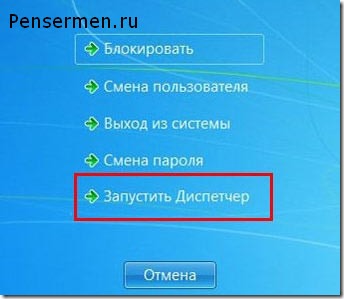


 откроем контекстное меню, где нажмём на строчке "Скрыть элемент на странице"


 Бродя по просторам интернета, мы иногда заходим на странички, на которых происходит что-то странное... Например, откуда-то выскакивает визжащий информер, что ваш компьютер заражен и требует немедленной проверки или, что ваша страничка в Одноклассниках или Вконтакте заблокирована и следует пройти проверку.