Контур это одномерная кривая. С помощью контура можно рисовать или обводить. Создать изображение 300*300, фон белый. Инструментом Контур отметить две точки, которые образуют прямую. Подцепить мышкой прямую примерно за середину, передвинуть влево вверх.
Меню Выделение — из контура, залить красным. Инструментом Зеркало, Тип смещения — выделение, тип отражения — горизонтальное отразить выделение на новом слое.
Залить красным. Выделение снять.
Инструментом Волшебная палочка щелкнуть по сердечку. (выделить его полностью) Инструментом Градиент, Основной в фоновый, Форма -Радиальная, Размывание провести сверху вниз, от края изображения до середины сердечка.
Не снимая выделения Фильтры — Свет и тень — Отбрасываемая тень.
Создать изображение с белым фоном 600*600 рх Залить градиентом Horizon1, радиальный, рисовать из центра. Инструментом Текст создать цифры, инструментом Перемещение расставить по местам.
Создать новый прозрачный слой, кистью поставить точку в центре. Инструментом Контур нарисовать стрелки, меню Выделение - из контура - залить градиентом Shadows2, выделение - снять.
Новый прозрачный слой, залить серым цветом, Фильтры - Свет и тень - Отблеск.
Урок средней сложности, многоэтапный, работа со слоями, инструментами выделения, режимами наложения, фильтрами.
Этап первый. Рисуем шторы. Создать документ с белым фоном 800*600 Настроить Градиент, цвет черный- белый по умолчанию, режим градиента — разница, линейный . Короткими штрихами нажимая CTRL рисуем складки штор.
Создать еще 2 прозрачных слоя, залить их серым. Как выбрать серый цвет, в палитре выставляем значения RGB 128-128-128, при этом разметка html автоматом выставит значение 808080
У серых слоев меняем режим наложения, верхний — осветление,прозрачность 18%, нижний — затемнение, и прозрачность 45%. Что это дает? Большую глубину перехода теней.
Создать еще слой. Залить цветом бордо и сменить режим наложения — Умножение. С расцветкой штор, тоже можно поиграть, создать еще слой, залить текстурой, режим - Перекрытие.
Шторы готовы, свести изображение.
Этап второй. Рисуем шарик. Создать новый документ, 400*400, с прозрачным фоном, залить серым. Фильтры — Свет и тень — Отблеск, в параметрах ставим все галочки, центр отблеска 164 по X и Y .
Фильтры - Искажения - Полярные координаты
Фильтры — Свет и тень — Линза, инструментом Поворот развернуть шарик, блики сверху.
Если установлен фильтр MathMap, выбрать Compositing — HardLight
Слой с шариком перетащить на штору.
Продублировать 2-3 раза слой с шариком, выставить слоям разные режимы , Экран, Рассеянный свет, Перекрытие. Отрегулировать прозрачность
Этап третий. Готовим картинку. Зная что наш шарик имеет размеры 400*400, вырезаем из картинки инструментом Эллипс с такими параметрами. Рисовать из центра, Фиксированное соотношение сторон, Линии по центру. Из центра рисуем окружность, следя за размером на панели, как только отобразится 400 — выделение готово.
Выделение — Инвертировать, Delete — лишнее удалить. Теперь убираем небо, Волшебной палочкой щелк - Delete, Выделение — снять. Не забываем про канал Альфа, для отображения прозрачности.
Слой с картинкой перетащить на шторы, опустить под слои с шариком.
Этап четвертый. Снег.
Создать новый, прозрачный слой. Выделение Эллипсом по размеру шара.Залить белым цветом. Фильтры — Шум — Бросок , Случайность-7,
Цвет — Инвертировать, Цвет — Порог, ползунок вправо, значение 210.
Режим слоя — Экран. Снег готов.
Осталось подставить стол и создать тень. Новый прозрачный слой, создать прямоугольное выделение, залить текстурой дерева. Инструментом Перспектива растащить нижние края выделения в стороны. Выделение - Снять.
Слой стола опустить под слой с картинкой. Инструментом Эллипс создать овальное выделение под шариком, залить градиентом из черного в белый, режим градиента - Деление.
Меняя режим градиента можно получить различные виды теней. Например из черного в прозрачный, режим - только темное, получится серая тень
Создать новое изображение с черным фоном. Дублировать его, поставить режим Экран. Выбрать кисть Скачать здесь и нарисовать бабочку, я рисовала желтым цветом. Продублировать бабочку еще 2 раза, к каждому слою применить Размытие по Гауссу с разными настройками, нижний слой 5 пх, средний 20 пх, верхний 35пх.
Объединить поочередно слои с бабочкой начиная с верхнего, меняя режим на Экран. (правой кнопкой на верхнем слое - объединить с предыдущим) Осталось подкрасить. Цвет - цветовой баланс, сдвигаем ползунки к красному, пурпурному и желтому.
Инструментом Эллипс создать окружность и залить красным цветом. (В палитре выбрать красный цвет, меню Правка - Залить цветом переднего плана)
НЕ снимая выделения создать новый прозрачный слой, в настройках инструмента Заливка, выбрать текстуру Leather, режим Перекрытие, прозрачность 45%, Правка - Залить текстурой. Сменить непрозрачность слоя 40%. Объединить слои.
Инструментом Контуры отрисовать треугольник,
Затем рычагами подправить, основание треугольника оттянуть вниз, боковым линиям придать округлость. Выделение из контура - Delet
Выделение снять. Фильтры - Свет и тень, Падающая тень, Х=0,Y=8, радиус размывания 15 Свести слои.
Новый прозрачный слой. Выделение Эллипсом, залить градиентом из белого в прозрачный, сверху вниз.
Рисуем брюшко
Новый прозрачный слой. Выделение Эллипсом, залить градиентом из темно-коричневого в коричневый посветлее, форма Спираль CCW, провести мышей в самом верху овала.
Слой с брюшком опустить под слой с крылышками. Применить тень с теми же настройками, объединить слои брюшка и его тени. На скрине слои не объединены, можно увидеть порядок их расположения.
Рисуем голову
Новый прозрачный слой. Выделение Эллипсом - Залить черным цветом. Еще один Эллипс внутри, чуть меньшего размера, залить градиентом из белого в прозрачный. Слой опустить под слой с крылышками.
Новый прозрачный слой, Кистью с жесткими краями, черным цветом рисуем глазки, затем сверху, белой кистью с мягкими краями нарисовать блики на глазках. Слой с глазками - под слой с головой.
А теперь рисуем усики , новый белый слой, добавить Альфа канал, инструментом Эллипс создать выделение, НЕ снимая выделения, переключить режим в "вычесть из текущего" и создать еще Эллипс, который уберет лишнее, его можно двигать.
Переключить режим Эллипса в "добавить в текущее" и создать еще Эллипс.
Залить полученное выделение черным, затем градиентом из белого в прозрачный, форма радиальная. Выделение (мы его не снимали) инвертировать - Delete. Усик готов
Слой с усиком дублировать, инструментом Зеркало - горизонтальное перевернуть.
Размер изображения уменьшить, слои с усиками объединить и перетащить на коровку. Слой с усиками под слой с головой.
Осталось нарисовать пятнышки.
Новый прозрачный слой. Инструментом Эллипс, с настройкой "добавить в текущее", нарисовать несколько овалов на крылышках,
Залить черным цветом, затем белой кисточкой с мягкими краями добавить блики. Выделение снять. Черной кистью с жесткими краями добавить еще несколько пятен. Вот и готова наша Божья коровка, слои объединить, еще раз применить Отбрасываемую тень, теперь Х=5, Y=8, чтоб и от усиков тень была. Можно выпускать её в травушку - муравушку.
Открываем 3 изображения, Инструментом Кадрирование подрезаем до квадрата, это для того, что бы потом было меньшее искажение. 2 изображения слоями перетаскиваем на первое, Для подравнивания можно применить Изображение - Автокадрирование, это подравняет сразу все 3 слоя. Далее Фильтры - Карта - Проекция объекта, Выбираем общие параметры - Параллелепипед, в настройках выравниваем как понравится по Х и У , Переходим во вкладку Параллелепипед и тут самое интересное, в закладках есть выбор какой слой на какую грань выбрать)))
И так, создаем изображение с белым фоном, Фильтры - Визуализация- Текстура-Головоломка В параметрах выставляем число пазлов, Рельеф краев я не ставила (0), жмем ОК Получилась сетка с пазлами. Открываеи изображение которое хотим оформить, картинку, перетаскиваем на сетку с пазлами, подгоняем размер Масштабированием.
Теперь, 1 отключаем картинку, активируем сетку, Волшебной палочкой щелк на одном из пазлов 2 включаем картинку - активируем этот слой Правка - вырезать, Правка -Вставить, Слой - Создать.
Вот наш первый пазл, теперь к нему можно применять повороты, перетаскивания, а потом оформить тенью
Ну а теперь все то же самое можно повторить с остальными пазликами в сетке.
Слои с тенью свести попарно, выключая остальные, фон залить , разложить пазлы по вкусу)
3 Детализация 10, размеры по Х и Y 1.0 , с выбором зерна можно экспериментировать нажимая кнопку "новое зерно"
Далее инвертируем цвет, в меню Цвет - Инвертировать, затем в том же меню Цвет - Уровни, сдвигаем серый ползунок ближе к белому
4 Меняем цвет, Цвет - Цветовой баланс
5 А теперь открываем фото на которое хотим наложить молнию. Немного тонируем его, для большей убедительности, гроза все-таки) Цвет - Тонировать
6 На что обратить внимание, на размеры изображений, если молния больше или меньше, сначала меняем размер , затем перетаскиваем слой с молнией на картинку. Инструментом Вращение поворачиваем молнию
7 Выставляем режим слоя молнии - Экран, осталось стереть ластиком лишнее и картинка готова.
В данном уроке GIMP показано как из обычной фотографии, к примеру домашнего любимца, возможно сделать имитацию живописной картины. И, как оказывается, это не так и сложно сделать.
Точнее, - технически не сложно, а вот на практике, если честно, то прийдётся попотеть. Зато результат ваших трудов порадует вас обязательно. Во-первых, потому что долго корпели над работой, а во-вторых картина и вправду получается что надо. Почему данный урок для GIMP сделан с использованием фотографии кролика, а не портрета человека, я вам отвечу. Просто самому пришлось делать такое впервые, да и как говорят: сначала нужно "потренироваться на кошечках". А кроме этого, кролик был красивым, так что было приятно работать. Итак приступим. Весь урок по превращению фотографии в картину состоит из пары шагов. Открываем исходное изображение:
Затем применяем резкость к нему (Фильтры - Улучшение - Повышение резкозти). Причем повышаем почти до максимума.
После этого берем инструмент "Палец", соответствующий размер кисти. Кисть причем берется именно с жёсткими краями. И начинаем наносить мазки что называется "по шерсти", чтобы выглядело правдоподобнее. Первым делом советую занятся участками "на заднем плане", чтобы последующие мазки вдоль объектов, расположенных впереди их, скрыли наши огрехи на границах.
Вот и всё. Весь урок. Мало операций и много ручного труда. А, думаете, просто нарисовать картину?
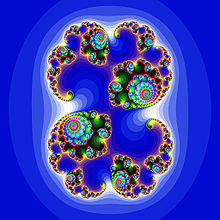
Нашла один интересный урок для фотошопа, решила адаптировать его для Гимпа. Конечно в Гимпе есть плагины для создания фракталов, но самим создать нечто подобное куда интересней. Фрактал (лат. fractus — дроблёный, сломанный, разбитый) — сложная геометрическая фигура, обладающая свойством самоподобия, то есть составленная из нескольких частей, каждая из которых подобна всей фигуре целиком. (один из фракталов)
Хочу сразу предупредить - урок довольно длинный, но думаю результат того стоит, полученные узоры будут отлично смотреться в качестве фона.
Начнем... Создайте новое изображение. В качестве фона выберите черный цвет (это можно сделать в настройках при создании изображения или просто воспользоваться заливкой)
Теперь нужно разделить этот лист на 4 части, для этого воспользуйтесь направляющими. Чтобы не высчитывать середину листа нажмите "Изображение" - "Направляющие" - "Направляющие в %"
В настройках выберите горизонталь или вертикаль и нажмите "ОК".
Из места пересечения направляющих растяните круговой градиент "из основного в прозрачный"
Это будет фон, пока он больше не нужен. Увеличьте изображение лупой, для дальнейшей работы нам нужна центральная часть рисунка. Здесь нужно сделать круглое выделение с такими настройками
На новом слое залейте это выделение градиентом, возьмите 2 цвета одного тона, отличающиеся по яркости, градиент "основной в фоновый"
К выделенной части применить "Фильтры" - "Свет и тень" - "Хach-эффект"
Создать новый прозрачный слой, выделение залить белым, применить "Фильтр" - "Визуализация" - "Облака" - "Разностные облака" (Для получения большого значения случайного зерна нажмите на кнопку "Новое зерно")
Смените режим облачного слоя на "Направленный свет"
Объедините все слои, кроме фона. Основная деталь фрактала готова. Выделение снять.
Копируйте слой с деталью 3 раза, расположите 3 детали вокруг увеличенной четвертой
Снова объедините все слои, кроме фона, для этого удобнее выключить видимость фона и, нажав правой кнопкой на иконку любого из оставшихся слоев, выбрать "Объединить видимые слои" (на последующих этапах - только так, будет много слоев)
Нужно, наверное, напомнить, как уменьшить размер пустой части в слое, нам пригодится это при дальнейшей работе... Идите в меню "Слои" - "Границы слоя" и уменьшайте размер до тех пор, пока ваше изображение не займет почти весь черный прямоугольник, изображение можно перемещать. если при уменьшении оно выйдет за рамки
Теперь будьте внимательны, данную последовательность действий нужно будет повторять до тех пор, пока не получится следующий элемент рисунка, иногда уменьшайте границы слоя т.к. при вращении они расширяются. Нужно делать следующее: 1. Дублировать слой с элементом (кругами). 2. Повернуть полученный элемент на несколько градусов (я возьму 10). 3. Немного уменьшить изображение (беру 5 единиц) 4. Чуть сдвинуть элемент. 5. Повторять последовательность этих действий, каждый раз дублируя последний полученный слой.
В данном узоре 2 внешних круга образуют полукруглые дорожки, а третий прячется за последующими элементами
По ходу работы можно с помощью инструмента перемещения подправлять расположение элементов
Получился такой вот новый элемент
Объедините слои. Если есть желание, копируйте этот элемент в другое изображение, чтобы можно было дополнять готовый фрактал. Копируйте полученный элемент 2 раза, расположите так
С этим элементом поступить так: уменьшить, повернуть и тонировать, слои не смещать относительно центра
Получился такой вот "цветочек", его тоже можно сохранить отдельно. На этом можно бы и остановиться, но нигде не указано максимальное количество повторов элементов, поэтому продолжаем. С цветком делать то же, что и с элементом из кругов
Думаю хватит нам элементов, можно украшать картинки, использовать в качестве фона, элементов украшения одежды или татуировок (и кучи всего другого)