Дата: Четверг, 15 Сентября 2011, 15:20 | Сообщение # 1
Первая леди "Красного Лаптя"
Группа: Первая леди на деревне.
Сообщений: 63087
Статус: Вне сайта
Для того чтобы не захламлять тему с уроками их излишним количеством в отдельных одностраничных постах я решила собрать все уроки по созданию несложной анимации в одной теме. Вам остается только выбрать с какого именно начать. В этой теме - никаких комментов и вопросов! Только уроки, найденные в сети! Примечание: Тут нет и не будет распределения уроков от азов для чайников до сложных уроков. Всё выкладывается по мере нахождения в сети и по мере написания уроков теми добрыми и умными людьми, которым не лень это делать. Вас что-то не устраивает? Посетите соседние темы со ссылками на уроки - там найдете уроки и ссылки на скачивание и уроков и многих программ. Напоминаю: это симс-форум, а не форум по фотошопу. Тут все что что найдено выкладывается по мере сил, желания и времени. С любовью.
Когда мы работаем в фотошопе и что нибудь делаем в формате PNG а потом его еще и анимируем..ну, например. добавляем свечение...блестки..лучи...то при сохранении готовой работы вокруг неё мы видим досадное белое свечение...которое раздражает...так вот...это издержки сохранения работы в формате GIF ..и избавиться от этого просто...посмотрите на скрин и выставьте значения так как там они указаны...
Долго с этим билась, вот и решила рассказать. Сначала надо скачать и установить QuickTime (у меня 7.3) Поищите здесь. Открываем фотошоп. Идем сюда Открыли окно анимации. Дальше открываем картинку (по стрелочкам):
Ищем нужную папку, но фотошоп в ней ничего пока не видит... Ставим по стрелочке звездочку * и жмем load. Теперь увидел, наконец:)
Выбираем нужную картинку, вылезает табличка, в ней проставляем все, как у меня (не знаю все ли правильно, но работает...)
Cохраняем так: откроется окошко, жмем Save только gif еще надо тут поставить пишем имя анимашки и сохраняем)))
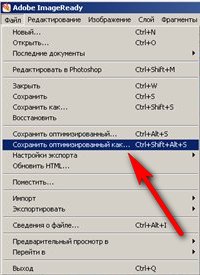
В CS2 и раньше (когда работаем в ImageReady), сохраняем так: Скрин маленький, умыкнула у кого-то через поиск картинок.. какой нашла, сорри((((
Или просто - нажимаем сочетание клавиш Alt+Shift+Ctrl+S.
Уверена, что эта тема волнует многих любителей создания анимации. На уровне своих знаний постараюсь объяснить причины искажений. Формат GIF, в котором сохраняется анимация, поддерживает всего 256 цветов. В это количество входят все оттенки и полутона изображения. Посмотрите на два изображения с анимацией:
Слева я создала картинку с однотонным фоном, на светофоре применила стиль слоя"внутреннее свечение" для огней и панели. Так как фон однотонный и на всей картинке только светофор, то логично, что я уместилась в 256 цветов и видных искажения на анимации нет.
Справа я добавила разноцветные блики на фон и к панели добавила внешнее свечение. Как видите, появились искажения цвета и на огнях и на фоне, так как я вышла за предел 256. Что касается изображений, которые вы берёте из интернета для создания анимации, то здесь следует помнить следующее:
Изображения в формате JPG сохраняются с разным уровнем сжатия. Любое сжатие добавляет к изображению артефакты и шумы, которые "вылезут" при сохранении анимации. Изображения в формате PNG, имеющие много полутонов тоже "поплывут" .
Вывод:
1. При создании анимации из своего рисунка применяйте меньше оттенков и полутонов.
2. При создании анимации из готовых фонов и клипартов учитывайте качество и цветовой спектр исходного материала. Как учитывать? Визуально и на удачу. Бывает, смотришь - чёткое изображение, полутонов мало,как гриЦа, всё при нём. А добавишь чо нить цветной кисточкой и на радостях бегом сохранять анимашку в предвкушении классной анимации, а там "абзац" - цвета стали в одном оттенке, или с жуткими искажениями.
3. Оптимизация для наилучшего сохранения цвета:
модель редукции цвета - адаптивная
определение модели дизеринга - случайное Дизеринг позволяет имитировать цвета, которые отсутствуют в системе цветного изображения компьютера. Более высокий процент дизеринга позволяет передавать больше цветов и деталей, но также приводит к увеличению размера файла. цвета - 256 дизеринг - 100%
Но помните - чем лучше качество, тем тяжелее изображение. С теплом, Ольга Бор.
1. У вас не оказалось под рукой нужного глитера ??? не страшно его можно сделать))) и так начнём...
2. Есть два варианта- можно открыть новый документ размер 50*60(60*60) или меньше( примерно знаете каких размеров может быть глиттер )цвет документа белый. 3. Затем заливаем его нужным цветом у меня это 1 глитер -чёрный ,2 -розовый ,а вот 3 -зелёный просто вырезанный кусочек из картинки... это на тот случай если цветов в палитре вам не хватило.
4. Далее рассказываю про чёрный глитер- и так у нас получился чёрный квадрат жмем ctrl+J три раза, получаем три слоя... слой под названием фон удаляем то есть кидаем в мусор.
5. Теперь создаём узоры на слоях делаем активным первый слой и рисуём на нём кисточкой у меня это звёздочки розовые ,скажем 3 звёздочки , теперь переходим на второй слой там рисуем 4 ,затем переходим на третий слой рисуем 5 ...количество звёздочек по желанию и по фантазии ,главное чтобы на каждом слое их было разное количество и чтоб они располагались в разных местах квадрата ведь они составляют наш узор не забудьте при переходе закрыть глазик на том слое откуда ушли и открыть на том на котором собираетесь рисовать.
6. Теперь переходим в имидж реди(или открываем панель анимации) и выставляем анимацию. Сохраняем полученный результат.
7. На розовом и зелёном глиттерах узор создан фильтрами ,тоесть мы выделяем наш квадратик... пипеточкой выделяем цветовой диапазон и далее фильтр-шум-добавить шум(filter-noisse-add noisse) на втором и третьем слое уменьшаем значение amout.
8.Ну...и вот картинка покрашенная этими глитерами.
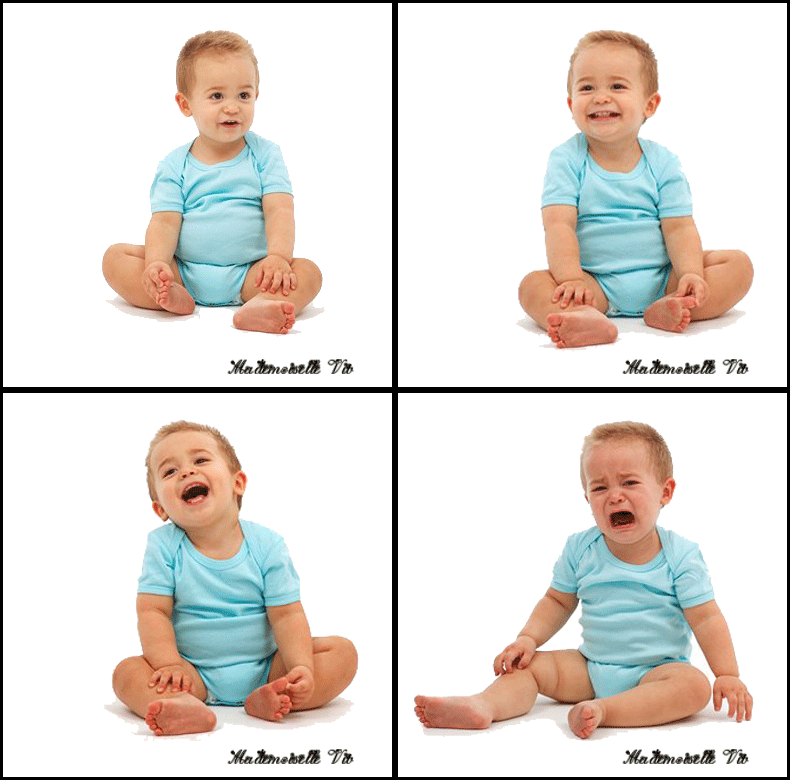
Цель этого урока не научить новому приему анимации, а просто рассказать, как создается анимация в фотошопе. Так сказать, основы. Для урока Вам понадобятся 3-4 статичные картинки (jpeg или png). Ну, а теперь топаем по ссылочке в заголовке у кого есть авторизация на лире и учимся. Нету? Заводим почту. Лень? Ищем материальчики сами.
Автор Christa , перевод и адаптация Mischel Простой урок от Christa. Очень интересный урок, думаю вам он тоже понравится. Проявите свою фантазию и поработайте с клипартом. Надеюсь у вас все получится, удачи! Для урока нам понадобятся фильтры: Xero Nik Color Efex Pro 3.0 Graphics Plus
Ну что начнем творить?
Урок был адаптирован для фотошопа, оригинал урока здесь.
1.Открыть новое прозрачное изображение 869 на 650 пикселей. Определяем основной цвет 9c78b5/ Если используете свой клипарт выбираете светлый тон клипарта. Залить основным цветом. Применить фильтр Graphics Plus -Cross Shadow последние значения 50\128. 2. Продублируйте слой. Применив свободное трансформирование измените высоту и ширину до 90%. Добавить тень. Преобразовать в смарт-объект. Растрировать слои. Дублируем слой и свободным трансформированием изменяем угол наклона на 10 градусов влево (-10 градусов). 3. Слои видимые объединить. Применить фильтр Nik Color Efex Pro 3.0 -Contrast Color Range по настройкам 4. Открыть материал крест скопировать и вставить на новый слой. Сделать дубликат. Свободным трансформирование отразить по горизонтали. С предыдущим слоем объединить. Применить режим наложения яркость. Переименовать в анимацию. 5. Открыть материал рамка скопировать и вставить а новый слой. Переместить слой над первым слоем. Если используете свой материал примените тонирование нужным вам цветом. 6. Открыть материал девушка скопировать и вставить на новый слой. Размер измените как вам нравится. Разместите слева. Примените режим наложения мягкий свет. Применить фильтр Xero- Improver 10\10\10. Повторить фильтр Nik Color Efex Pro 3.0 -Contrast Color Range. Слой переместить над слоем с крестом. 7. Открыть материал птицы скопировать и вставить на новый слой. Разместить слева работы. Применить режим мягкий свет. Повторить фильтр Nik Color Efex Pro 3.0 -Contrast Color Range. Добавить тень как в предыдущем случае. Слой переместить над слоем с девушкой. 8. К фоновому слою примените повторно фильтр Nik Color Efex Pro 3.0 -Contrast Color Range. 9. Вставить текст. Применить тонирование. Повторить фильтр Nik Color Efex Pro 3.0 -Contrast Color Range. 10. Подписать работу. 11. Перейти на слой анимация продублировать два раза. Перейти на вторую копию. Применить фильтр Xero- Fuzzifier по настройкам 12. Перейти на копию повторить фильтр Xero -Fuzzifie изменив в настройках spiead на 120. 13. Перейти на слой анимация применяем фильтр Xero -Fuzzifie изменив в настройках spiead на 110. 14. Открываем окно анимация. Копируем первый кадр два раза. Первый кадр - в слоях открыт первый слой анимации, второй кадр - открыт второй слой анимации, третий кадр- открыт третий слой анимации. Выставляем время 0.1с. 15. Сохраняем в gif. Размер работы уменьшаем до 700 пикселей.
Вот и все! Желаю удачи, надеюсь работа доставила вам удовольствие. И вот еще одна работа по этому уроку
Автор Mery, перевод и адаптация Mischel. Несложный урок Mery не вызовет у вас особых трудностей. Пофантазируйте с клипиртом и у вас все получится, удачи! Для урока нам понадобятся фильтры: Graphics Plus It@lian editors Mura seamles С
1.Открыть новое прозрачное избражение 850 на 700 пикселей. Слой залить 1a1955 цветом. Открыть новый слой, залить серебром Редактирование-определить узор. Редактирование-выполнить заливку. Выбрать добавленный узор 2. Открыть маску скопировать и вставить на новый слой. Размер изменить по размер слоя. Отключаем все слои кроме маски, переходим в каналы. Активируем синий слой нажимаем на него и создаем дубликат слоя. Отключаем все слои кроме нашего дубликата. Нажимаем левой кнопкой мышки на слой нажав на ctrl, появилось выделение. Переходим в слои. Активируем верхний фоновый слой выделение-инверсия, редактирование-вырезать или нажав удалить. Маску удаляем она нам больше не нужна.слои дублируем, копию отключаем. Видимые слои объединить. 3. Применить фильтр Mura seamles -Emboss at alpha по настройкам 4. Открыть слой копию, продублируйте слой.К первому серебристому слою применить фильтр Graphics Plus -Cross Shadow по настройкам ко второму слою 5. Открыть материал девушка1 скопировать и вставить на новый слой. Переместить вправо. Применить режим наложения яркость. 6. Открыть материал девушка2 скопировать и вставить на новый слой. Переместить влево. Применить режим наложения яркость. 7. Работу обрезать. Перейти на фоновый слой добавить обводку узор серебро 2 пикселя. 8. Переходим на нижний слой. Изображение-увеличить размер холста на 40 пикселей. Создать новый слой,залить основным цветом. Слой перемещаем вниз. Применим фильтр It@lian editors -bordo con luci с настройками Добавить обводку узор серебро 2 пикселя внутри. 9. Подписать работу. 10 Анимация. Активируем окно анимация. Создать копию кадра. 1кадр-открыт глазок на серебряном слое, копия закрыта, 2 кадр -наоборот открыт глаз на копии серебряного слоя, оригинал закрыт. Выставляем время 0.1 с. Проверяем, все устраивает сохраняем в gif. 11. Работу уменьшим до 700 пикселей.
Вот и все! Желаю удачи, надеюсь работа доставила вам удовольствие.
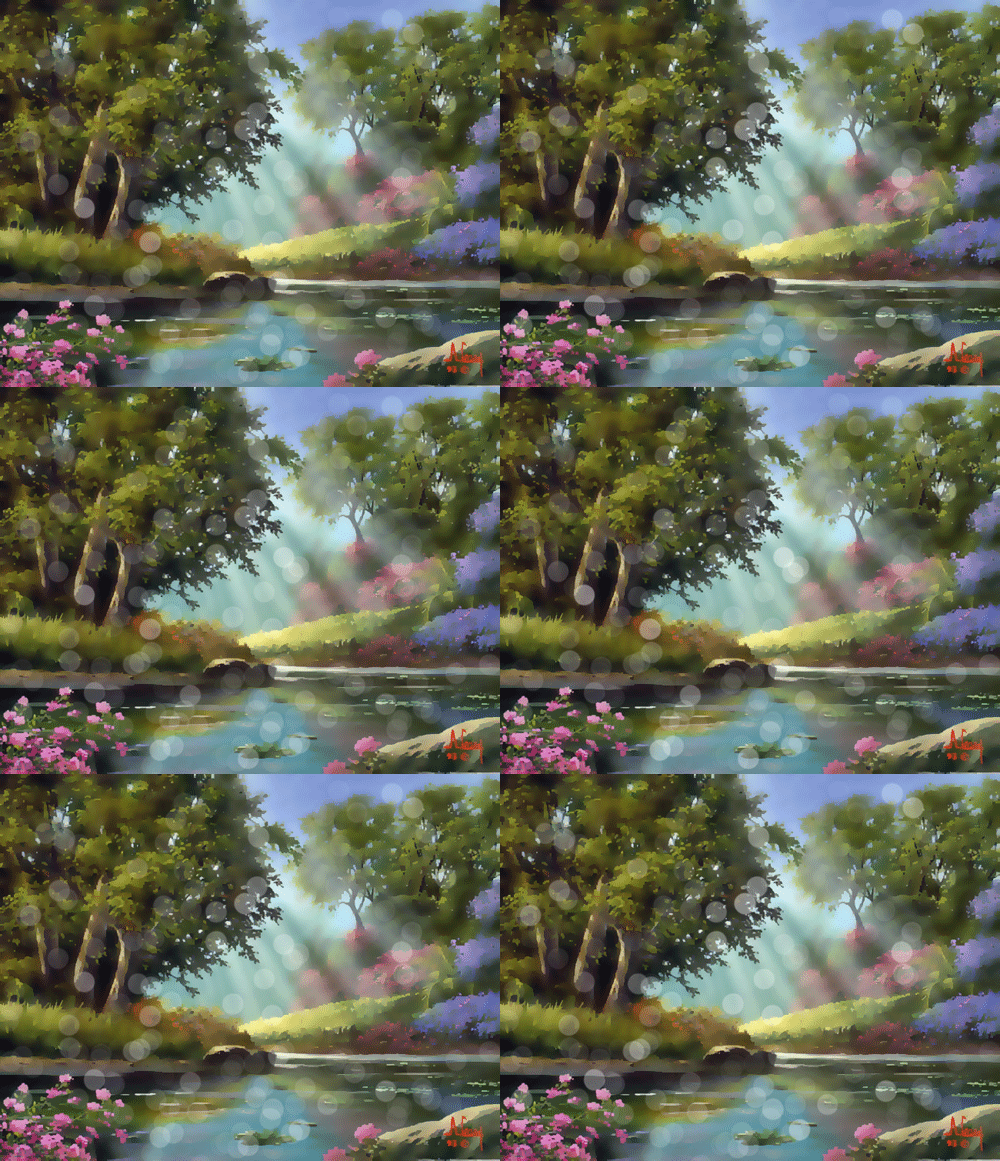
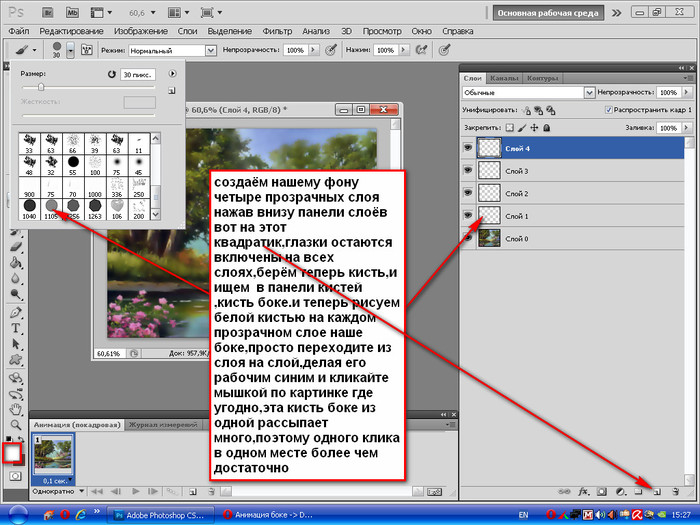
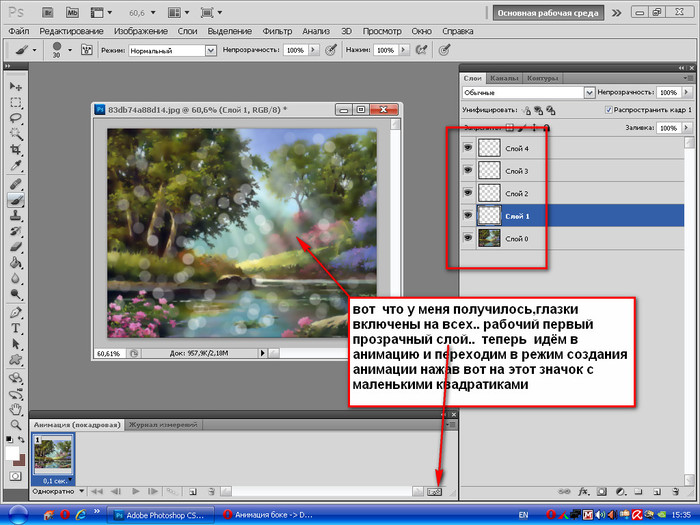
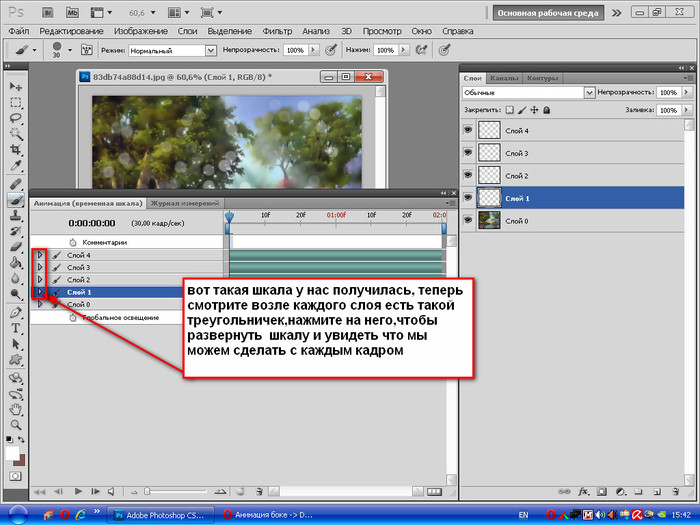
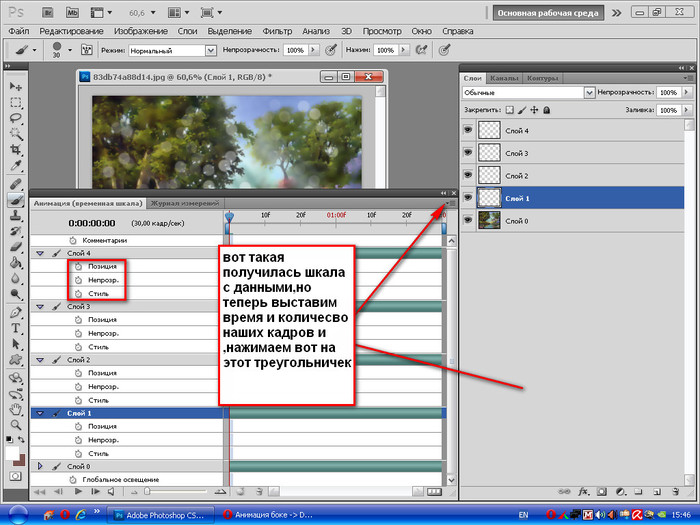
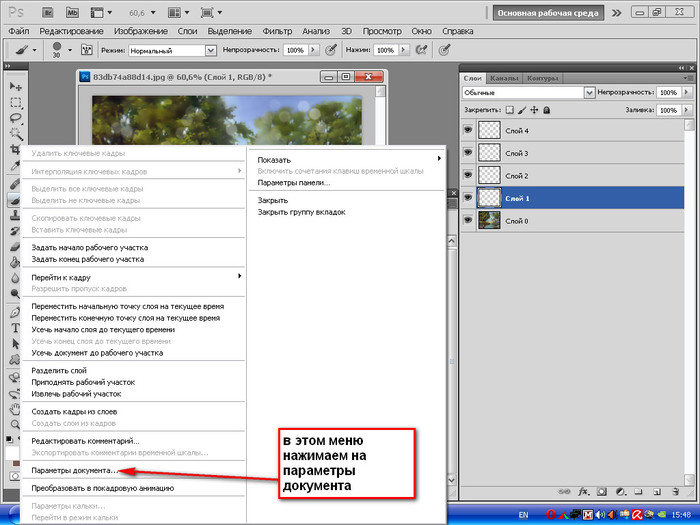
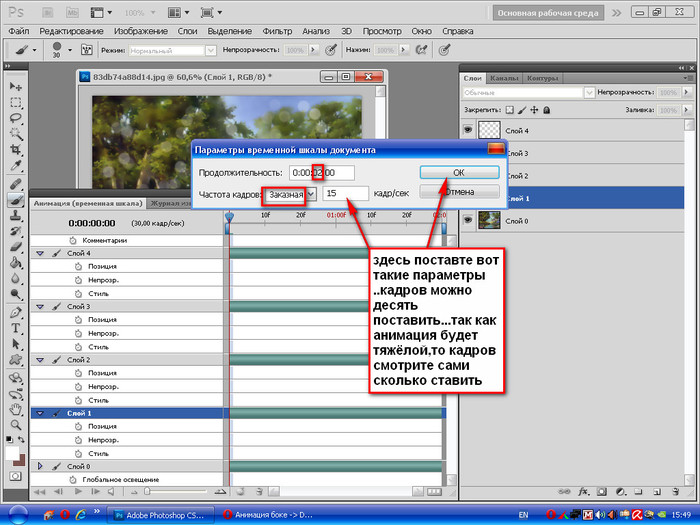
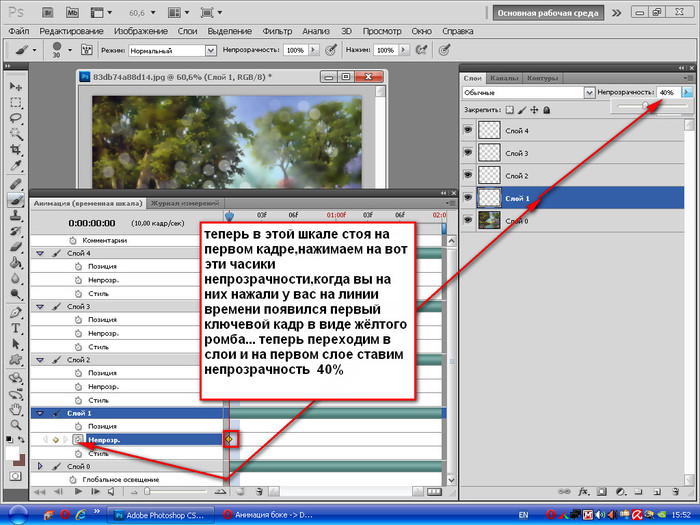
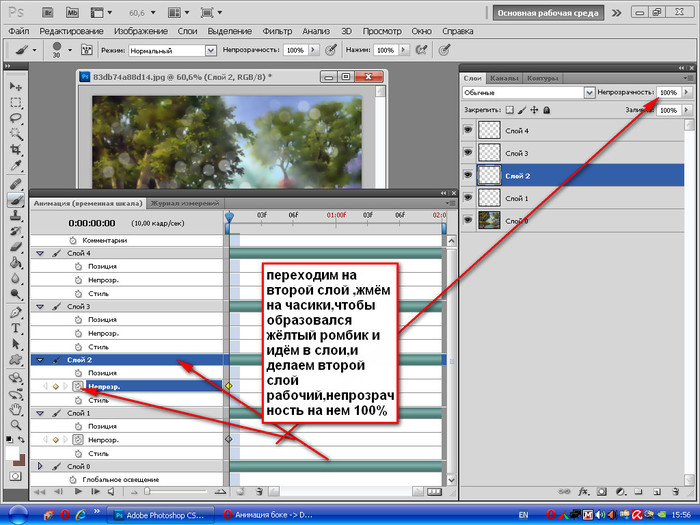
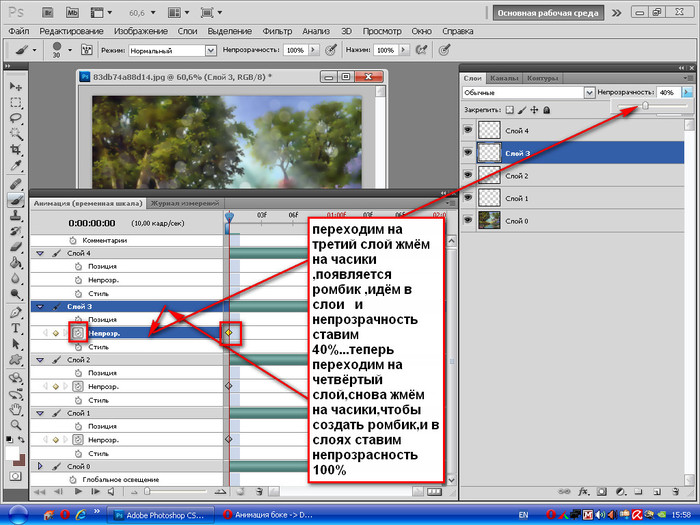
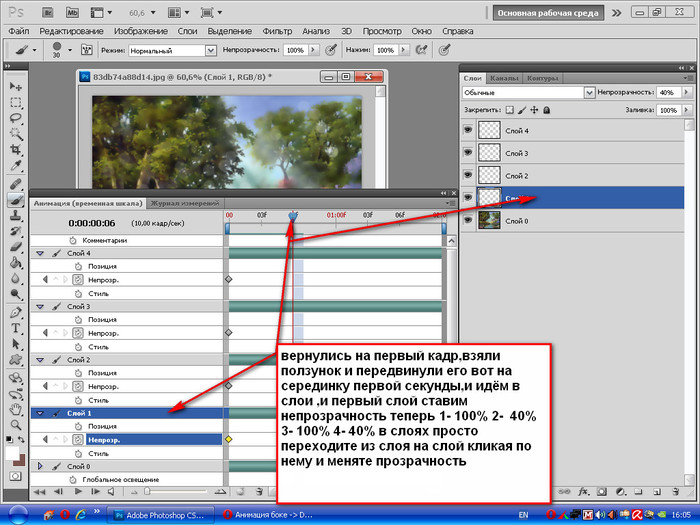
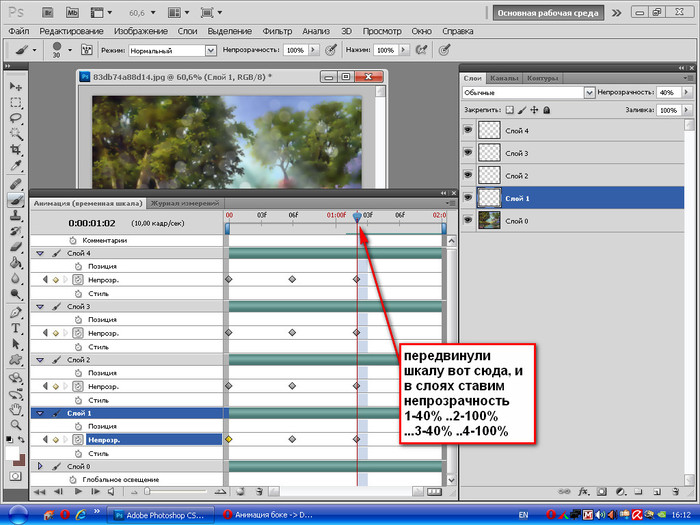
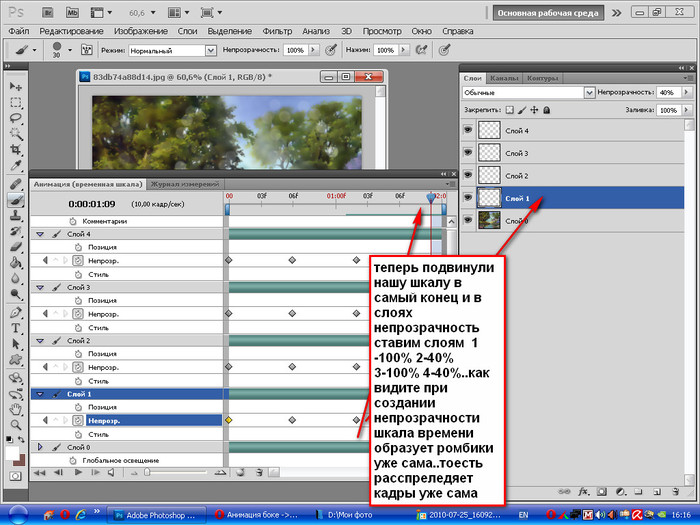
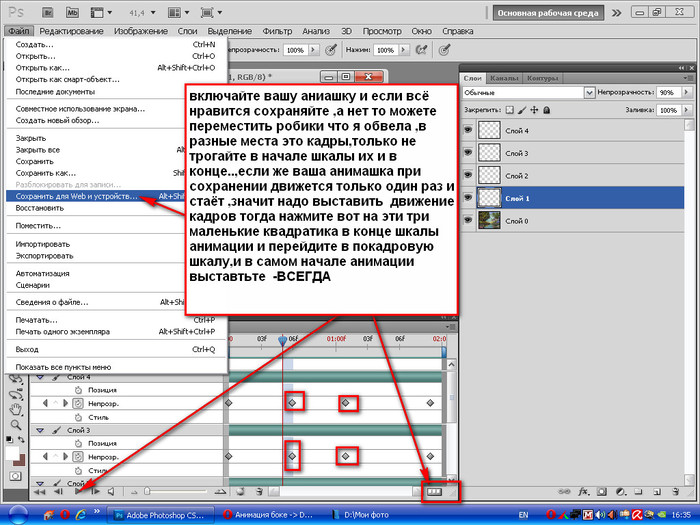
В этом уроке будем учиться анимировать боке...Вот вам для скачки кисти боке,только кисти объём очень большой поэтому когда поставите их в фотошоп,уберите лишнее и оставте только несколько ,чтобы не утяжелять фотошоп
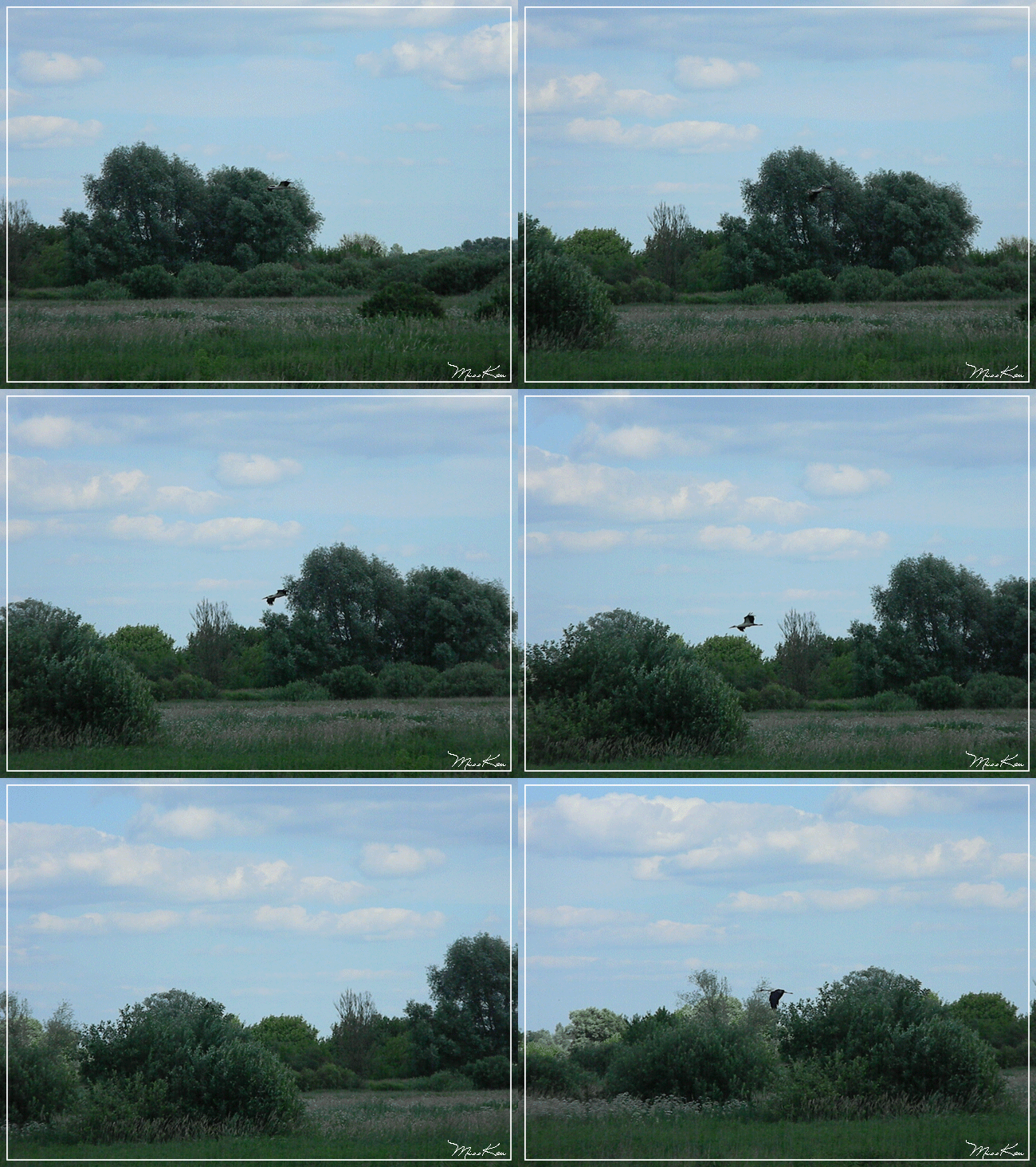
Многие спрашивают, как я создала вот такую анимацию....
вот...я прописала в уроке.... делаю так, как делаю, пусть простят меня профи, если не по правилам.... Читаем дальше и учимся вместе... Учимся по ссылке-заголовку или тут
Представляю вашему вниманию несложный урок Chista. Пофантазируйте и у вас все получится, удачи! Для урока нам понадобятся фильтры: Mehdi Alien Skin -Xenofexe Xero Ну что начнем творить?
1.Открыть новый прозрачный документ 800x650px. Определим цвета которые вы будете использовать.. Открыть материал текстура скопировать и вставить на новый слой. Изображение коррекция цветовой тон-насыщенность при помощи рычажков также выбираем нужную вам окраску. 2. Открыть материал текстура 2 скопировать и вставить на новый слой. Окрасить в свои цвета при необходимости. Установить режим смешивания жесткий свет. Применить фильтр Mehdi-Kaleidoscope 2.1 по настройкам 3. Открыть материал рамка скопировать и вставить на новый слой. Если нужно поработать с цветом. 4. Открыть материал девушка скопировать и вставить на новый слой разместив в центральной части работы. Активируем инструмент прямолинейное лассо делаем выделение в середине. Выделение-инвертировать редактирование-вырезать. Сделать дубликат. К копии применить режим смешивания мягкий свет. На оригинале фильтр усиление резкости-усиление резкости. 5. Открыть материал глаза размер уменьшить 201\300 пикселей. Скопировать и вставить на новый слой. Переместить в правый ромбик. Активировать инструмент прямолинейное лассо делаем выделение ромба. Выделение-инвертировать редактирование-вырезать. Скопировать. Применяем свободное трансформирование -отразить по горизонтали. Переместить в ромб слева. Слои объединить применить фильтр Xero-Bad Dream XL по умолчанию. 6. Открыть материал бабочка скопировать и вставить на новый слой. Разместить с права. Скопировать, применить свободное трансформирование-отразить по горизонтали. Переместить влево. Слои объединить применить фильтр Xero-Bad Dream XL по умолчанию. 7. Открыть материал текст скопировать и вставить на новый слой. Разместить по своему желанию. Работу подписать. 8. Работу уменьшим до 700 пикселей. 9. Добавим анимацию. Перейдем на наш фоновый слой. Создадим две копии. Открываем фильтр Alien Skin -Xenofexe-Соnstellation/ по значениям Применяем к первой копии (размер 0,03 в см или 2 пикселя). Ко второй копии применяем с изменением размер выставляем 3 пикселя, в третьей размер выставляем 4 пикселя.Сохраняем. При желании можно применить анимацию. Открываем окно анимация. Создаем еще 2 кадра. Переходим на первый кадр в слоях отключаем глазки на копиях с анимацией кроме первого, переходим на второй кадр-глазки отключены кроме второй копии, перходим на третий кадо-глазки включены только на третей копии. Выставляем время 0.2 с. Включаем анимацию, если нас все устраивает сохраняем в gif.
Вот и все! Желаю удачи, надеюсь работа доставила вам удовольствие.
1.Открыть файл вложения. Определим основной цвет 822857, цвет фона 350f34. Определим линейный градиент. Заполнить слой сверху вниз по середине. Применить фильтр Graphics Plus -Cross Shadow по умолчанию. 2. Применить фильтр Unlimited 2.0 -Tile &Mirror -Kaleidoscope 2 по настройкам Применить фильтр усиление резкости -усиление резкости два раза. 3. Открыть материал фон скопировать и вставить на новый слой. Применить свободное трансформирование изменить высоту и ширину 130 на 133. 4. Выделение-загрузить выделенную область как на скрине Применить фильтр Xero-Bad Dream XL по умолчанию. Применить фильтр Xero-Improver по умолчанию(10\10\10). Применить фильтр Simple -Diamonds Установим режим смешивания жесткий свет. Создадим дубликат.Свободным трансформированием растянем по размеру слоя. Выделение-загрузить выделенную область . Редактирование-вырезать. Этот слой мы назовем рамка и в дальнейшем будем с ним работать. 5. Открыть материал девушки скопировать и вставить на новый слой. Разместить в средней части работы. Выделение-загрузить выделенную область. Выделение-инверсия, редактирование- вырезать. Применить фильтр Xero-Bad Dream XL по умолчанию. Применить фильтр Xero-Improver по умолчанию(10\10\10). 6. Открыть материал рамка скопировать и вставить на новый слой. 7. Переходим на слой с девушками, активировать инструмент прямолинейное лассо делаем выделение слева и нажимая shift справа как на скрине. Редактирование- вырезать. 8. Перейдем на слой с рамкой, выделение-загрузить выделенную область. Применить фильтр Unlimited 2.0 -Buttons &Frames -Mirrored Frame по настройкам 8. Применить фильтр AAA Frames -Foto Frame по настройкам Добавить тень Преобразовать в смарт -объект. 9. Отключите нижний фоновый слой. Применить фильтр Nik Software -Color Effex Pro 3.0-Bi Color Filters Выбираем в настройке Cool\Warn4. Получился новый слой, объединяем его с предыдущим слоем. Включить фоновый слой. 10. Открываем материал круги скопируем и вставим на новый слой. Разместим на ваше усмотрение. Применим фильтр Nik Software с предыдущими настройками. 11. Открыть материал текст скопировать и вставить на новый слой. Добавить свою подпись. 12.Работу уменьшим до 700 пикселей. При желании добавляем анимацию.
Вот и все! Желаю удачи, надеюсь работа доставила вам удовольствие.
1.Открыть новый прозрачный слой 800 на 650 пикселей. Определим основной цвет 9f93d3, цвет фона 6557bd. Слой залить основным цветом. 2. Открыть материал клоун скопировать и вставить на новый слой разместив в центре работы. 3. Открыть материал мозаика скопировать и вставить на новый слой. Слой переместить ниже слоя с клоуном. Перейти на верхний слой. Объединить с предыдущим слоем. 4. Открыть маску скопировать и вставить на новый слой . Размер изменить по размер слоя. Все слои кроме маски отключаем, работаем с маской. Отключаем все слои кроме маски, переходим в каналы. Активируем синий слой нажимаем на него и создаем дубликат слоя. Отключаем все слои кроме нашего дубликата. Нажимаем левой кнопкой мышки на слой нажав на ctrl, появилось выделение. Переходим в слои. Активируем верхний фоновый слой выделение-инверсия, редактирование-вырезать или нажав удалить. Маску удаляем она нам больше не нужна. 5. Применить фильтр Unlimited 2.0 Сonvolution Filers -Emboss (light, invense) по настройке 6. Добавить тень 7. Преобразовать в смарт-объект, растрировать слой. 8. Применить фильтр Xero-Improver по умолчанию(10\10\10). Открыть материал текстура и вставить как новый слой. Переместить под слой с маской. Переименовать в "анимация". 9. Открыть материал декор скопировать и вставить на новый слой. Переместить вниз работы. Переименовать в "линию". 10. Открыть материал стекло скопировать и вставить на новый слой. Переместить в верхний левый угол работы. Изображение -коррекция цветовой тон и насыщенность, тонирование и добавить яркости. 11. Открыть материал перья скопировать и вставить на новый слой. Переместить в верхний правый угол работы. Применить режим наложения жесткий свет, прозрачность уменьшить до 66%. 12. Открыть материал текст и вставить на новый слой. Разместить внизу работы. 13. Подписать работу. 14. Продублируйте слой анимация и линия два раза. Теперь у вас будет по три слоя анимации и линии. Переходим на копию2 слоя линии. Применяем фильтр DSB flux-Bright Noise по настройкам. Перейдем на слой копия линии и применим тот же фильтр изменив яркость шума, подвигав рычажком. Тоже самое проделаем со слоем оригиналом. Теперь те же действия проделываем со слоями анимация. 15. На верхней панели кнопка окно, активируем панель анимация. На панели анимации создаем еще два кадра, всего три. Переходим на первый кадр в слоях отключаем глазки на слоях копии анимация и линия кроме оригинала, переходим на второй кадр-глазки отключены у слоев анимация и линии кроме слоя копия, перходим на третий кадр-глазки включены только на копии2. Выставляем время 0.2 с. Включаем анимацию, если нас все устраивает сохраняем в gif. 16. Работу уменьшим до 700 пикселей.
Вот и все! Желаю удачи, надеюсь работа доставила вам удовольствие.
Автор Christa , перевод и адаптация Mischel Еще один урок Christa для фотошопа. Можете пофантазировать с клипартом. Надеюсь у вас все получится, удачи!
Для урока нам понадобятся фильтры: Xero Alien Skin -Xenofexe Graphics Plus Nik Sogtware -Соlor Efex Pro3.0
Ну что начнем творить?
Урок был адаптирован для фотошопа, оригинал урока здесь.
1.Открыть новый прозрачный слой размерами 700 на 670 пикселей. Определяем основной цвет 856с42 и цвет фона 674с00. Заполнить слой основным цветом. 2. Применить фильтр Alien Skin -Xenofexe -Burnt Edges со значениями 3. Открыть материал ромб скопировать и вставить на новый слой. Изображение -коррекция цветовой тон -насыщенность по настройке Размер уменьшим до 85%. 3. Открыть материал девушка скопировать и вставить на новый слой, разместить в центре работы. Перейти на слой с ромбом . Активировать инструмент волшебная палочка, выделить по границе ромба. Перейти на слой с девушкой , редактирование-вырезать. Объединить с предыдущим слоем. Применить фильтр Xero- Improver 10\10\10. Добавить тень Преобразовать в смарт -объект. 4. Слой продублировать. Перейти на слой оригинал. Свободным трансформирование повернуть влево на 25 градусов. 5. Открыть материал цветы скопировать и вставить на новый слой. Слой переместить наверх. Применить фильтр Nik Sogtware -Соlor Efex Pro3.0-Bi-Соlor User Defined применить два раза Полученные слои объединить со слоем оригиналом. Добавить тень. Преобразовать в смарт-объект. 6. Открыть материал цветочная рамка скопировать и вставить на новый слой. Применить фильтр Nik Sogtware с предыдущими настройками. Режим наложения мягкий свет. Добавить тень как в предыдущем случае. 7. Открыть материал рамочка скопировать и вставить на новый слой. Применить фильтр Nik Sogtware с предыдущими настройками. Добавить тень как в предыдущем случае. Применить фильтр Xero- Improver 10\10\10. 8. Переходим на нижний слой. Сделаем обрезку работы. Изображение изменить размер холста 750 на 720 пикселей. Создать новый слой переместить его вниз. Заполнить основным цветом. Применить фильтр Alien Skin -Xenofexe -Burnt Edges с предыдущими настройками. Применить размытие-по Гауссу 25. 9. Продублировать первый слой. Размер уменьшить до 80%. Свободным трансформированием изменим угол наклона на 15 градусов. Добавить тень. Продублируем слой. К копии применим свободным трансформированием отобразить по горизонтали. Добавить тень как в предыдущем случае. 10. Открыть материал декор скопировать и вставить на новый слой Слой переместить вверх. Переименовать слой в "углы". Применить фильтр Nik Sogtware с предыдущими настройками. 11. Открыть материал текст скопировать и вставить на новый слой. Подписать работу. 12. Переходим к анимации. Перейдем на слой углы. Продублируем два раза. Переходим на слой оригинал и применяем фильтр Graphics Plus -Cross Shadow по стандартным настройкам(128\128). Тоже самое проделываем с копиями настройки фильтра не меняя. К каждой копии применим свободное трансформирование и повернем их. 13. На верхней панели кнопка окно, активируем панель анимация. На панели анимации создаем еще два кадра, всего три. Переходим на первый кадр в слоях отключаем глазки на слоях копии углы кроме оригинала, переходим на второй кадр-глазки отключены у слоев углы кроме слоя копия, переходим на третий кадр-глазки включены только на копии2. Выставляем время 0.45 с. Включаем анимацию, если нас все устраивает сохраняем в gif.




 не страшно его можно сделать)))
  и так начнём...