Дата: Воскресенье, 19 Сентября 2010, 21:54 | Сообщение # 1
Первая леди "Красного Лаптя"
Группа: Первая леди на деревне.
Сообщений: 63087
Статус: Вне сайта
В этой теме объединены уроки по установке последних версий фотошопа, рассказывается какие удобные нововведения пришли в программу с новыми версиями и будут выкладываться все маленькие, но такие нужные хитрости для удобной работы в программе.
В программе PhotoShop есть функция Автоматически создавать первый снимок (Automatically Create First Snapshot ), которая по умолчанию периодически делает резервную копию файла, с которым Вы работаете, причем копия сохраняется в оперативной памяти и замедляет работу всей системы.
Отключить эту функцию и увеличить быстрое действие PhotoShop можно так:
Если у вас это окно не открыто Идём Окно - История (Window - History)
Затем , в окне История в правом верхнем углу жмём на маленькую стрелочку и выбираем строку Параметры палитры "История" (History Options)
В появившемся окне, убираем галочку Автоматически создавать первый снимок (Automatically Create First Snapshot)
Меня спросили, как на картинках пишутся стихи? Неужели надо все самим печатать? Конечно, не надо! Давайте сделаем это очень быстро..)) Открыли или сделали в фотошопе картинку. Затем активизировали инстумент Текст Левой мышкой поставили курсор в левый угол картинки и выделили ту часть, куда мы планируем вставить стихи. Выделили? Теперь идите на новую страничку, туда откуда вы возьмете стихи. Копируйте их. Возвращаемся в фотошоп. Теперь жмем правой мышкой в выделенном окошке и выбираем ВСТАВИТЬ.
Все! Стихи у вас на картинке...)) Шрифт редактируете, как обычно! Удачи вам в творчестве!!!
Большинство фотолюбителей снимают без штатива, как говорится прямо с рук. Естественно, что при этом довольно часто получаются фотографии с "заваленным" горизонтом, падающими на манер Пизанской башни домами и т.д. и т.п. Раньше, чтобы выровнять подобные изображения, нам необходимо было выбрать инструмент "Линейка", потом проводить линию по фотографии, заходить в "Изображение - Повернуть холст - Произвольно", соглашаться с установками появившегося диалогового окна "Rotate Canvas" ("Повернуть холст"). И после выравнивания приходилось обрезать лишние части изображения с помощью инструмента «Рамка» ("Crop"). Получался довольно длительный процесс. Как выпрямить фотографию в программе Photoshop CS3 можно посмотреть в уроке "Выравнивание изображений". С появлением версии фотошопа CS5 стало всё гораздо проще. В этом уроке по работе с фотошопом будет показано два способа устранения подобных искажений изображения, с помощью которых Вы практически на автомате будете выпрямлять изображения.
Откроем исходную фотографию. Как легко заметить, картинка имеет "заваленный" влево горизонт. Устраним эту проблему.
Выберем инструмент "Линейка" (I). Он находится под одной кнопкой с другими инструментами - "Пипетка", "Цветовой эталон" и "Комментарий". Чтобы добраться до линейки щёлкните правой кнопкой мыши на значке пипетки и в раскрывшемся списке выберите линейку.
Проводим линейкой линию вдоль горизонта (щёлкаем и удерживаем левую клавишу мыши и проводим линию).
Сверху на панели инструментов линейки становится активной кнопка "Выпрямить" ("Straighten"), нажимаем на неё.
Вот собственно и весь процесс. Программа всё сделала за нас. В итоге получаем нормально выровненное изображение.
Перейдём ко второму способу. Этот способ удобно применять для отсканированных фотографий. Положите на стекло сканера столько фотографий, сколько там поместится, и за один раз отсканируйте их. Потом примените способ выравнивания, который будет рассмотрен ниже, и в результате Вы получите выпрямленные фотографии, причём каждую на отдельном слое! Перейдём непосредственно к изложению второго способа. Он так же не представляет никакой сложности. Вернём фотографию в исходное состояние (состояние "Открыть" в палитре "История"). Перейдём в "Файл - Автоматизация - Кадрировать и выпрямить фотографию".
Получаем вот такой результат - фотография выровнялась, но, к сожалению, программа отрезала переднюю часть изображения. Это говорит о том, что не все фотографии можно выровнять этой командой автоматизации.
Возьмём другую фотографию.
Опять применим команду "Кадрировать и выпрямить фотографию". Так как картинка сильно искажена, то Вы увидите работу программы - диалоговое окно "Ход выполнения".
На выходе получаем откадрированную фотографию. И опять нам не потребовалось производить никаких дополнительных действий.
Сравните изображения до, и после применения обоих способов устранения искажения изображения.
До перехода на версию фотошопа CS5, я работал в версии CS3 и использовал для изменения размеров кисти клавиши левую и правую квадратные скобки, и этот способ был вполне удобен и практичен. Но Вы никогда не получаете точный размер, который Вам нужен (потому что он изменяется с предустановленным шагом), и нет возможности установить его достаточно быстро. В версиях CS4 и CS5 добавлена, на первый взгляд, одна из мелочей, которая на самом деле грандиозна – это возможность изменить размеры кисти визуально на экране. Но теперь, мало того, что Вы, наконец, получаете точный размер, который Вам нужен и по-настоящему быстро, теперь Вы можете также использовать способ, который позволяет изменять жесткость кисти. Так как очень быстро изменить размер и жёсткость кисти?
Оказывается всё очень просто и удобно. Делаем активным инструмент "Кисть" (В), нажимаем и удерживаем клавиши Ctrl и Alt, в любом месте изображения щёлкаем правой кнопкой мыши, появляется красный круг.
Удерживая левую клавишу мыши на фотографии, передвигаем курсор влево, происходит уменьшение размера кисти. Самое главное мы реально видим, какой будет у нас отпечаток кисти.
Удерживая левую клавишу мыши на фотографии, передвигаем курсор вправо, происходит увеличение размера кисти.
А теперь как изменить жёсткость кисти? Делаем всё то же самое, но теперь курсор двигаем вверх и происходит уменьшение жёсткости кисти.
Двигаем курсор вниз, происходит увеличение жёсткости кисти. И опять всё реально наблюдаем на экране!
Если Вы не видите красного круга (при нажатии клавиш Ctrl и Alt и щелчке правой кнопкой мыши на фото), перейдите в "Редактирование - Установки - Производительность".
Поставьте галочку "Включить отрисовку OpenGL". Теперь можно использовать этот способ.
Для того чтобы поменять цвет красного пятна, перейдите в "Редактирование - Установки - Курсоры". Щёлкаем по красному квадратику "Цвет", появляется окно "Выберите цвет для просмотра кисти" и определите цвет, который будет появляться на экране при изменении жёсткости и размера кисти.
Мы с Вами научились очень быстро изменять размер и жёсткость кисти. Я уверен, что после просмотра этого совета, Вы будете практически всегда использовать методы, показанные в этом совете.
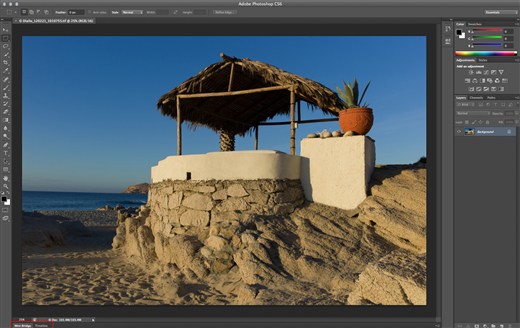
Как и следовало ожидать, CS6 предлагает ряд новых инструментов и функций. Тем не менее, одним из самым приятных нововведений является редизайн пользовательского интерфейса. Впервые за 22 года, команда Adobe Photoshop навела красоту. Помимо очевидных преображений, которые вы можете увидеть на скриншоте, примерно 1800 иконок и 250 курсоров были изменены.
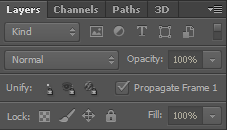
Сортировка слоёв
Слои можно сортировать по имени, эффектам, режиму, атрибутам и цвету. При выборе сортировки по имени слоя, появляется поисковая панель.
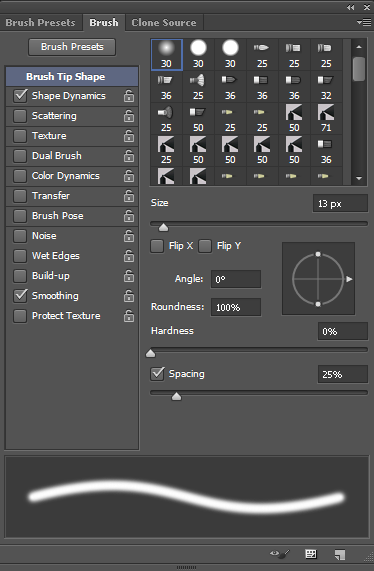
Кисти
Появилось больше настроек для кистей, максимальный размер кисти увеличился до 5000px. Появился новый инструмент Mixer Brush Tool, который позволяет смешивать цвета.
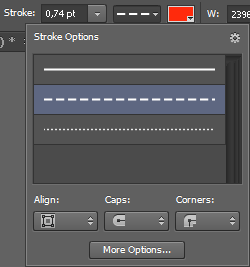
Пунктирные линии для векторных слоёв
Поклонники пунктирных линий для векторных слоёв в Illustrator теперь могут получить те же самые возможности в Photoshop. Теперь формам можно задавать стили обводки.
Инструмент кадрирование
В CS6 он получил некоторые важные обновления. Теперь можно вращать выделенную область по кругу, деформировать её, появились новые настройки для работы с перспективой.
Функции редактирования с учётом содержимого
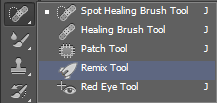
Функция Content Aware Patch позволяет более точно заполнять заменяемые зоны изображения, а функция Content Aware Move (в некоторых релизах он может называться Remix Tool) позволяет перетаскивать объекты на любое место на изображении, при этом автоматически восстанавливая фон.
Смотрите эти функции в действии: Новые возможности фильтра Размытие (Blur)
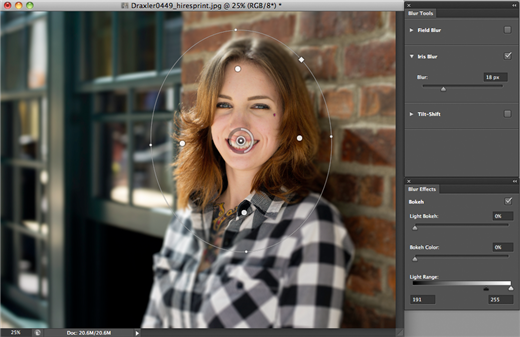
Появились три новых инструмента размытия, которые помогают сделать обработку фотографий более быстрой и легкой. Чтобы открыть их, нужно перейти в Filter>Blur, вы увидите Field Blur (размытие на участках), Iris Blur (имитация фокуса) и Tilt-Shift (имитация использования TiltShift объектива). Во всех этих фильтрах есть возможность добавить эффект Боке.
Давайте рассмотрим возможности фильтра Iris Blur (имитация фокуса) на примере.
Это оригинальное изображение, с которым мы будем работать.
Используем фильтр Iris blur устанавливаем форму овальной маски, которая не будет размыта и степень размытия.
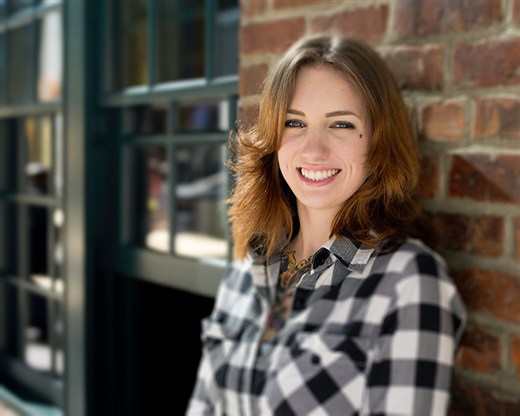
Вот какой у нас получился результат.
Следующее видео также демонстрирует возможности этого фильтра: Цветовой диапазон: Цвет кожи и распознавание лиц
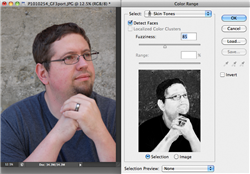
Теперь когда вы переходите в Select > Color Range в CS6, доступна новая функция, которая позволяет сделать выделение, базируясь на оттенках кожи (Skin Tones).
Новые возможности для работы с видео
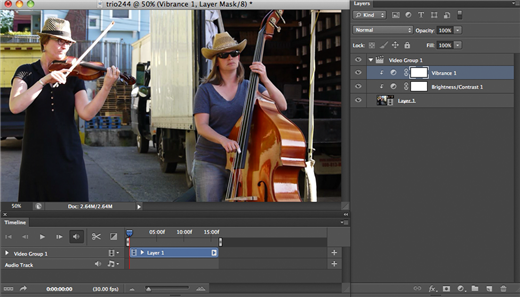
С CS6 возможности для работы с видео-файлами были значительно расширены. Вы можете добавлять звук, нарезать видео и создавать анимацию со всевозможными эффектами. Фильтр Oil Paint
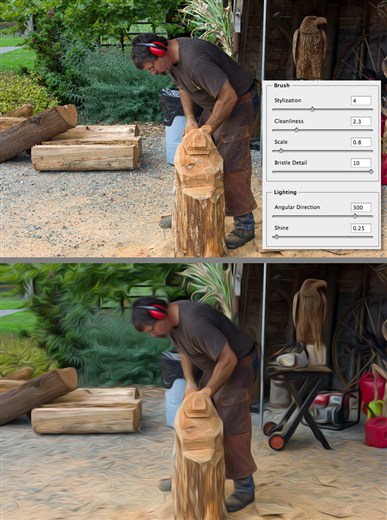
Новый фильтр имитации масляной краски позволяет быстро добавить вашему изображению живописный эффект. Фильтр открывается в отдельном окне. Размер кисти параметры освещения можно корректировать с возможностью просмотра в реальном времени. Вы можете получить доступ к инструменту, выбрав Filter>Oil Paint filter.
Новые возможности для работы с текстом
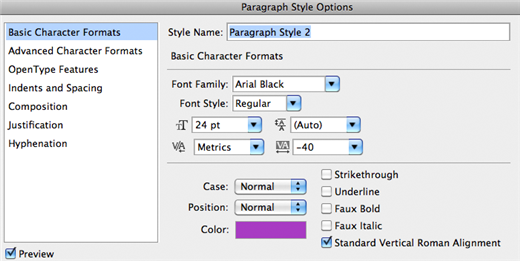
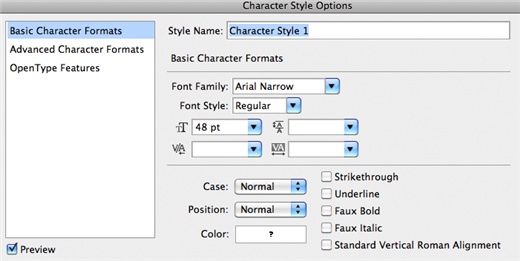
Adobe Photoshop CS6 предоставил пользователям возможность настройки параметров для абзацев и символов. Для того, чтобы получить доступ к панели для стилей абзацев и символов, выберите Window > Paragraph Styles (для абзацев) или Window > Character Styles (для символов). После создания нового стиля нужно дважды щелкнуть по нему, чтобы открыть окно настроек, которое показано ниже.
Вы можете создавать и редактировать текстовые атрибуты, используя индивидуальный стиль, который может быть применен к любому текстовому слою с помощью одного клика.
То, насколько часто образы и персонажи из нашего детства снова и снова используются в ремейках кинофильмов и телепередач, еще раз свидетельствует о том, что все новое – это всего лишь хорошо забытое старое.
А редакторы типа Photoshop позволяют с легкостью придавать вашим любимым снимкам эффект солидного возраста, делая их художественно более интересными. Тем более, что в сети имеется огромное количество советов и трюков, которые представляют интерес не только для профессионалов, но и для новичков вроде вас.
Предлагаем 10 наиболее полезных приемов, которые помогут вам состарить ваши фотографии и улучшить навыки в редактировании фотоизображений.
Этот урок включает в себя 9 способов обработки векторных изображений в Adobe Photoshop. С их помощью Вы сможете добавить векторным рисункам глубины цвета, контраста, текстур, расставить акценты.
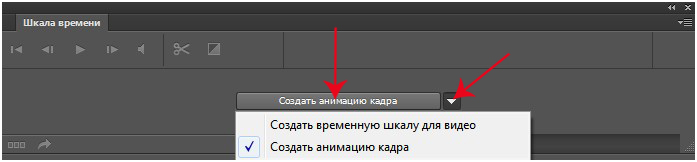
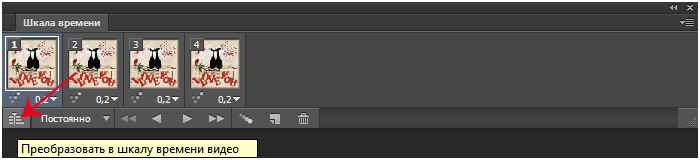
В CS6 за анимацию отвечает окно «Шкала времени» Если у вас оно не открыто, то зайдите Окно - Шкала времени и поставьте напротив галочку 1. Открываем изображение: Файл-Открыть
2. В окне слои снимаем замочек, как это сделать см. Здесь
Эти секреты я узнала в интернете. Буду рада разместить здесь и ваши советы! Пишите. Итак:
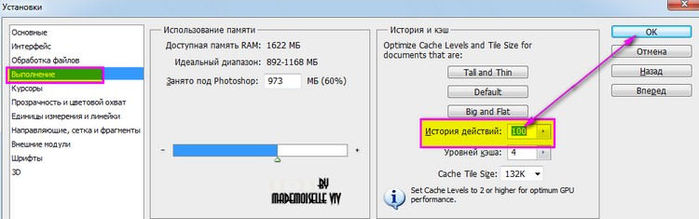
1. Увеличить историю. По умолчанию в фотошопе стоит 20 возвратов, это очень неудобно, потому что иногда нам нужно вернуться на большее количество шагов назад. Поэтому, нажмите Ctrl+K и измените 20 на столько сколько нужно, например на 100
И далее еще несколько замечательных подсказок по ссылке-заголовку или тут