Дата: Воскресенье, 11 Октября 2009, 07:44 | Сообщение # 1
Kill me I'm a monster.....
Группа: Подружки
Сообщений: 3776
Статус: Вне сайта
Путь извлечения: C:\Program Files\GIMP-2.0\share\gimp\2.0\scripts-scm скопировать по тому же пути. C : Program Files/gimp/lib/gimp/2.0/plugin -файлы с расширением exe Спасибо за информацию
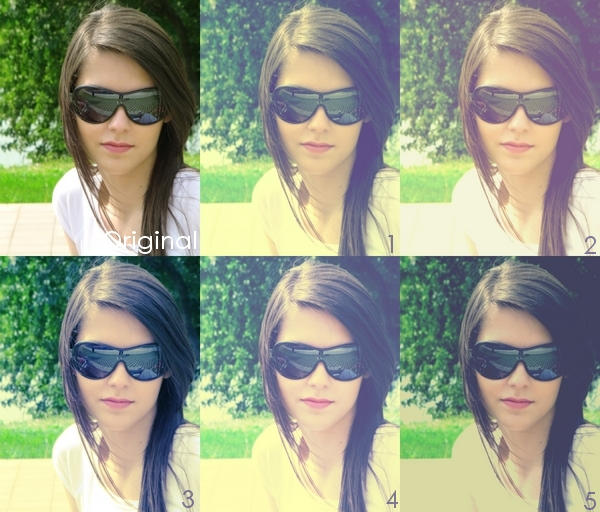
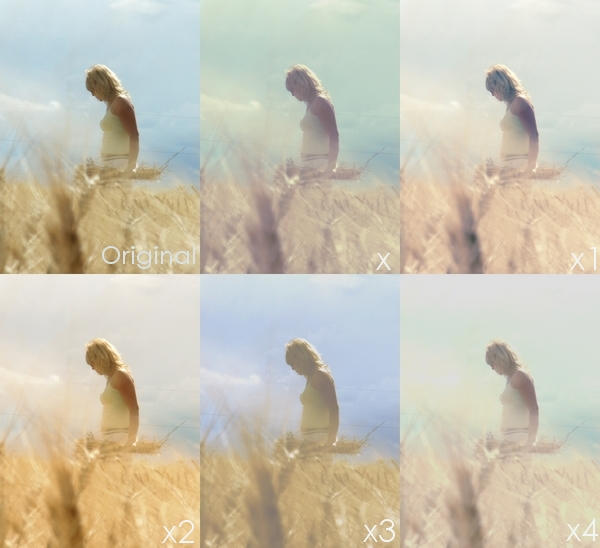
Как правило в основном экшены кладутся в папку кривых: local disk/documents and settings/your username/gimp/curves
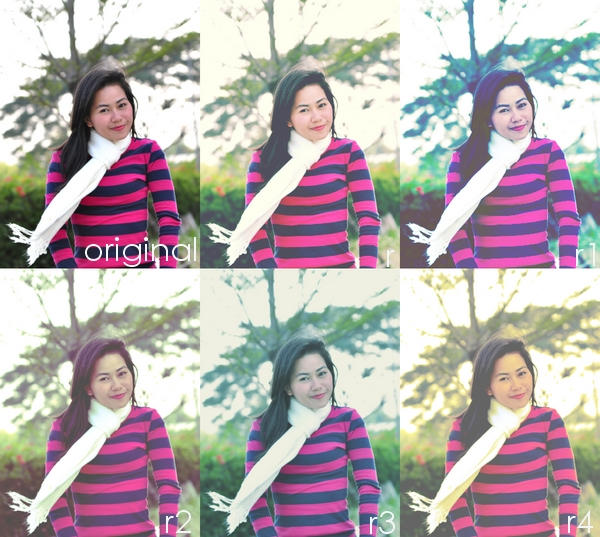
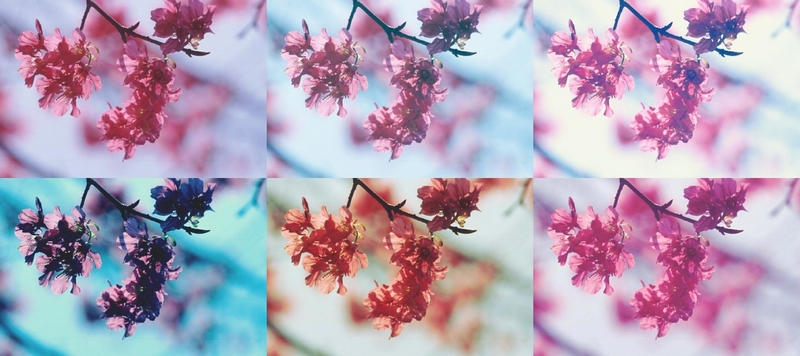
После этого запускаете Гимп. Открываете нужное изображение. Идете в Цвет-Кривые. Нажимаете на треугольник вверху справа.
В выпадающем окошке выбираете Импортировать...
Откроется список этих экшенов, выбираешь нужный.
(Для сравнения: справа исходник, слева с измененными кривыми)
Мне вопросы о работе плагинов задавать бессмысленно: я если и качала - то только скрипты. Все расширения и плагины для джимпа к сожалению ломают мне и комп и ноут, я несколько раз влетала капитально на переустановку винды на обоих, а у нас в Питере это дело недешевое, каждая шалость примерно штучки в 3 влетает по минимуму за каждую ушатанную машинку - а я не Билл Гейтс а простая домохозяйка, поэтому всяческое желание баловаться ими пропало и я все делаю ручками - подольше, но зато подешевше. Я не запугиваю и не отпугиваю от использования плагинов и расширений. У кого-то они и встают и идут нормально. А у мне вот не свезло: то ли обе машины капризные, то ли руки кривые. Хотя и не тупей других и все всегда делаю внимательно и по урокам. Поэтому у меня уже где то с год почти и шоп и джимп абсолютно лысые стоят, даже без шрифтов и кистей. Ну, а всем остальным желаю удачной установки, плодотворной работы в джимпе и как следствие - отличного настроения и неиссякаемого вдохновения.
сделать такой эффект в GIMP очень просто, для этого нужно скачать и установить скрипт-HDR-. Скачать его можно здесь там же вы найдете урок как его установить и подробный урок как с ним работать.
От себя скажу, что расширение очень простое в использование и для редактирования фотографий просто незаменимо.
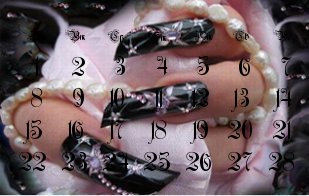
Теперь календарь в GIMP сделать очень легко. Для этого нужно скачать и установить -плагин-"sg-calendar-rus.scm." Скачать его можно здесь там же вы найдете подробный урок как установить плагин, и азы создания собственного календаря.
Вот, что получилось у меня (месяц-февраль)
для меня этот плагин новый поэтому я еще не совсем разобралась в настройках. подробный урок
Создаём отдельную папку, раскрываем туда скачанный архив. Затем нам просто нужно скопировать файл (скрипт) "AnimatedSnow" в папку GIMP" scripts", как это сделать можно посмотреть здесь-> Установка расширений(плагин) и скриптов в GIMP для Windows. ->
Открываем GIMP, и в меню окна редактирования "Фильтры"->"Анимация", находим новый фильтр->"AnimatedSnow"->
] Открываем нужное фото в окне редактирования, и просто смело жмём на этот фильтр "AnimatedSnow", у нас откроется окно настройки этого фильтра.->
Выбираем число кадров в анимации, тип падения снега (вьюга или вниз), плотность падения снега (редкие снежинки или плотный снег), и задержку между кадрами (скорость анимации) и смело жмём копку "ОК", и моментально получаем результат.->
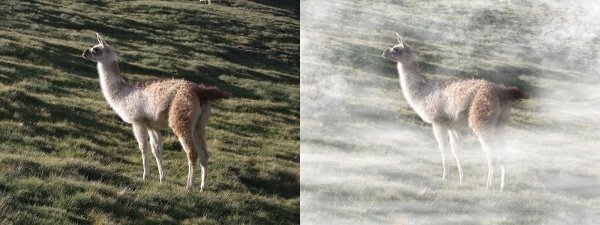
Расширение "Harry's Mist and Fog" позволяет не только наложить эффект тумана в один клик, но и успешно его доработать при необходимости, для получения желаемого результата. Вот эффект тумана, наложенный на фото лично автором этого скрипта.->
После этого открываем GIMP, и видим,что в окне редактирования появилась новая вкладка "Script-Fu", в которой находится новый установленный фильтр "Efаects"->"Harry's Mist"->
Открываем любое фото в окне редактирования, и смело жмём на этот фильтр "Harry's Mist".
У нас откроется окно "Script-Fu:Harry's Mist". В этом окне мы можем настроить вид получаемого эффекта-> увеличить или уменьшить плотность тумана, изменить его форму, размыть, или вообще изменить структуру. Настройки очень простые, поэтому каждый может подобрать их по своему вкуск и жеданию. А можно и ничего не менять, просто смело нажать на кнопку "ОК" ->
Эффект тумана накладывается почти моментально. При этом произойдут изменения в "Панели диалога слоёв", и появится окошко->"Предупреждения GIMP", пугаться этого окошка не надо, это автор этого расширения даёт рекомендации, как можно доработать эффект в панели "Диалога слоёв", а именно-> 1.Менять прозрачность слоёв с масками, или накладывать на белую маску ещё какой-нибудь эффект, например, чёрно-белый градиент. 2.Удалять если нужно любой из двух этих слоёв с масками 3. Применять режимы наложения слоёв. 4.Работать при необходимости со слоем фон.->
Удалим в "Диалоге слоёв"->слой "Clouds", а на маску слоя "Mist" наложим линейный чёрно- белый градиент таким образом, чтобы убрать эффект тумана с берега и неба.->
В результате получим следующую картинку.->
Усложним задачу, наложим эффект тумана на чёрно-белую фотографию, и раскрасим туман и картинку с помощью градиента и режима наложения слоёв. В результате из чёрно-белой фотографии получилось следующее.->
Дата: Четверг, 04 Февраля 2010, 15:52 | Сообщение # 15
Первая леди "Красного Лаптя"
Группа: Первая леди на деревне.
Сообщений: 63087
Статус: Вне сайта
Удаление ненужных объектов со снимка в gimp2 Иногда возникает желание удалить некоторые объекты с фотографии. Самый простой способ - это зарисовка области с помощью шаблона. Но этот метод муторный и долгий. Особенно, когда удаляемый объект большой. Для GIMP’а существует великолепный плагин, который справляется с такой задачей автоматически. Для удаления объекта его нужно выделить контуром и запустить плагин “Скрипт-фу→Enhance→Smart remove selection”.
Фото после отработки скрипта. Грубое выделение объекта.
Для виндовс качаем тут exe скопировать в C:\Program Files\GIMP-2.0\lib\gimp\2.0\plug-ins а два файла scm в C:\Program Files\GIMP-2.0\share\gimp\2.0\scripts Первоисточник
Графический редактор Gimp может работать с фотошопскими плагинами в 2-х случаях- 1.у вас в гимпе стоит >Расширение PSPI 2.если ф/ш плагин в формате 8bf
Скачали плагин установили у меня этот плагин имеет вот этот путь;
C:\Program Files\Adobe\Photoshop CS\Plug-Ins/
открываем гимп, если мы установили плагин, то мы его найдем здесь
открываем любую картинку, я взяла свой зимний коллаж
идем в Фильтры-Panopticum-Ice Pattern, щелкаем откроется регистрационное окно с просьбой ввести ключ ключ можно найти в архиве с плагином, для тех кто вдруг не нашел вот ключик; IPP-236593953-485 вводим его в три окошка, после того как ввели ключ откроется окошко с узорами
я оставила по умолчанию жмем на ОК вот, что получилось
ну вот и все, затем я добавила рамку и анимацию при помощи другого ф/ш плагина вот, что получилось
Конечно этим плагином я не так часто пользуюсь, но сейчас в предверьи нового года я думаю что он отлично подойдет для создания открыток,коллажей и рамок.





 Я не запугиваю и не отпугиваю от использования плагинов и расширений. У кого-то они и встают и идут нормально. А у мне вот не свезло: то ли обе машины капризные, то ли руки кривые. Хотя и не тупей других и все всегда делаю внимательно и по урокам.